Filtrar, ordenar y guardar vistas de una lista
Busca, filtra, ordena y agrupa los registros de una tabla, elige sus columnas, descárgala en CSV y guárdala como una vista que tu equipo puede volver a abrir.
Usa los botones de arriba de una tabla para buscar, filtrar, ordenar y agrupar sus registros. Los editores y los administradores pueden guardar el resultado como una vista y volver a abrirla desde el menú del título.
Los botones de arriba de la tabla
En una computadora los botones son iconos pequeños. Pasa el cursor sobre uno para ver su nombre.

- Buscar: la lupa. Escribe para encontrar registros por texto.
- Filtrar: muestra solo los registros que cumplen tus condiciones.
- Ordenar: cambia el orden de los registros.
- Agrupar por columnas: junta los registros que tienen el mismo valor.
- Columnas: elige qué columnas se ven y en qué orden.
- Expandir tabla: la tabla ocupa toda la pantalla. No está en los teléfonos.
- Más: Descargar CSV y Copiar al portapapeles.
En un teléfono, y cuando el panel es estrecho, estos botones se juntan en uno: Opciones de vista.
Las listas que no son tablas, como las de tarjetas, solo tienen búsqueda, Filtrar, Ordenar y Agrupar.
Filtrar registros
- Haz clic en Filtrar.
- Haz clic en Selecciona un campo... y elige un campo, por ejemplo Estado.
- Elige cómo comparar y el valor.
- Haz clic en + Agregar condición para otra regla. Entre reglas, elige y (deben cumplirse todas) u o (basta con una).
- Agregar grupo anida reglas, por ejemplo "estado es Plantado y (especie es Roble o especie es Pino)". Borrar todo quita todas las reglas.
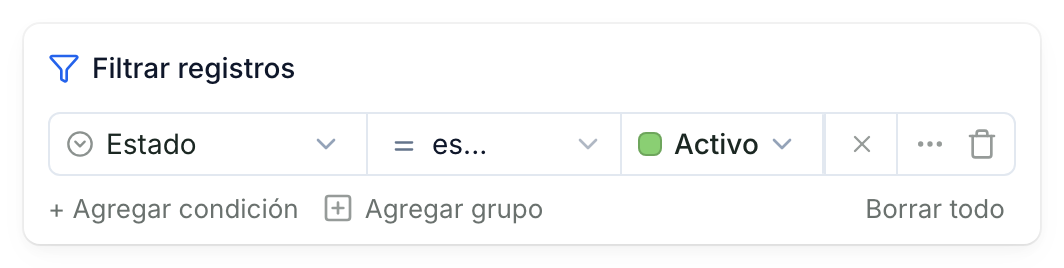
El número junto al título muestra cuántos registros cumplen el filtro.
Cuando el mapa está en la misma página, la capa de registros conectada muestra solo los registros que muestra la tabla. Las demás capas conservan todos sus registros. Así puedes descargar los polígonos que filtraste.
Ordenar y agrupar
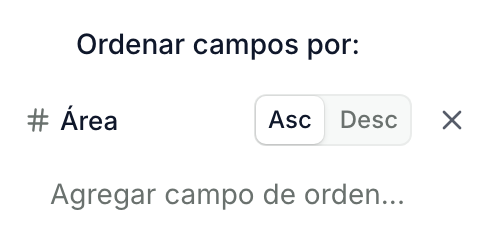
- Ordenar: en Ordenar campos por:, haz clic en Selecciona un campo..., elige un campo y luego Asc o Desc. Un campo añadido con Agregar campo de orden... pasa a ser el orden principal; los anteriores desempatan.
- Agrupar por columnas: en Agrupar registros por:, elige un campo. Colapsar todo y Expandir todo cierran o abren todos los grupos.
Elegir las columnas
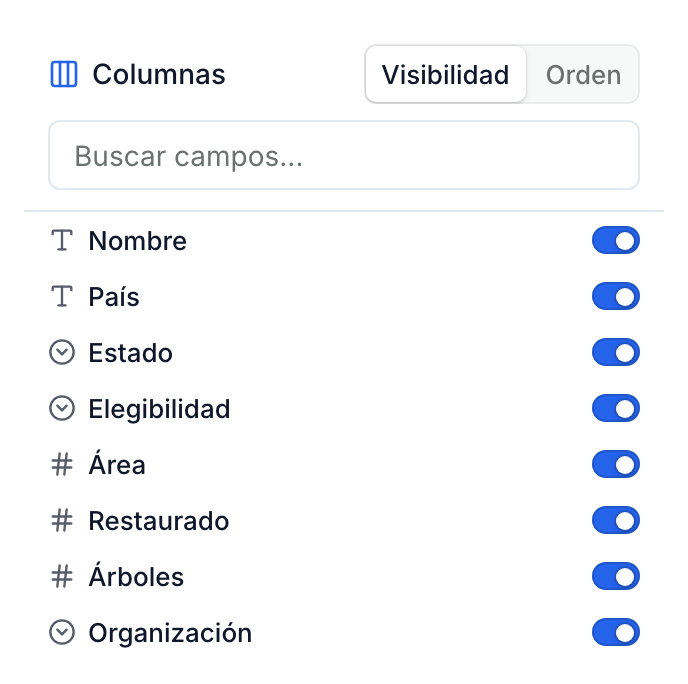
Haz clic en Columnas.
- En Visibilidad, activa o desactiva columnas. Buscar campos... encuentra una; Mostrar todo y Ocultar todo cambian todas.
- En Orden, arrastra las columnas al orden que quieras.
Descargar o copiar la tabla
Haz clic en Más y luego:
- Descargar CSV guarda un archivo con las columnas que ves, más cualquier columna por la que agrupas aunque esté oculta, y todos los registros que cumplen tu filtro y tu búsqueda, no solo los que están en pantalla.
- Copiar al portapapeles copia la misma tabla, lista para pegar en una hoja de cálculo.
Guardar una vista
Una vista guarda los filtros, el orden, los grupos y las columnas con un nombre. Los editores y los administradores guardan vistas; los visualizadores las usan.
Los cambios no se guardan hasta que los guardas, y una búsqueda nunca se guarda. Los filtros se mantienen si recargas la página, pero una pestaña nueva o un enlace que envías abre la vista tal como se guardó.
Cuando tienes cambios, aparece un botón de guardar junto a los botones de la tabla:
- Guardar actualiza tu vista personal.
- Guardar para todos actualiza una vista compartida para todos los que la abren.
- La flecha de al lado tiene Guardar como vista nueva, y Restablecer para descartar tus cambios.
Para crear una vista nueva:
- Haz clic en el título de la lista (por ejemplo Ver Árboles) para abrir el menú de vistas.
- Haz clic en Agregar vista.
- Escribe un Nombre de la vista.
- En Quién puede editar, elige:
- Personal: solo la ves tú.
- Colaborativa: los editores y los administradores pueden verla y cambiarla.
- Bloqueada: todos la ven y solo los administradores pueden cambiarla. Solo los administradores pueden elegir esta opción.
- Haz clic en Crear.
La vista nueva guarda los filtros, el orden, los grupos y las columnas que tienes en pantalla.
Gestionar las vistas
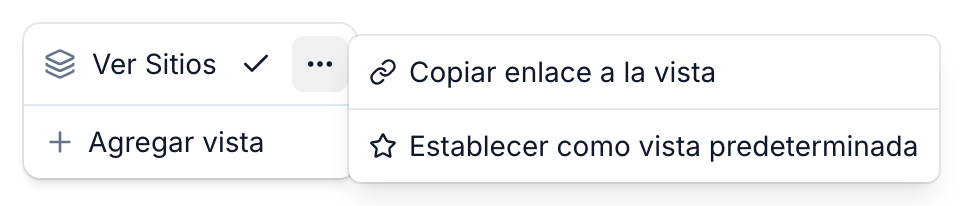
Abre el menú de vistas desde el título de la lista. Las vistas están agrupadas en Predeterminada, Personal, Colaborativa y Bloqueada. Haz clic en una vista para abrirla.
El botón ⋯ junto a una vista tiene:
- Copiar enlace a la vista: lleva a un compañero directamente a esta vista.
- Renombrar vista y Duplicar vista.
- Establecer como vista predeterminada: la vista que todos ven primero.
- Ocultar el mapa por defecto: abre esta vista sin el mapa.
- Eliminar vista.
Lo que ves depende de tu rol y de quién puede editar la vista.