Iniciar sesión en tu aplicación y cerrar sesión
Inicia sesión con tu cuenta de Google o Microsoft, abre la aplicación correcta cuando tienes más de una y cierra sesión sin perder cambios.
Inicias sesión con una cuenta de Google o Microsoft, en una computadora o en un teléfono. Usa la cuenta cuyo correo recibió acceso de tu administrador. La misma cuenta abre tu aplicación en el navegador y en la app RS Field.
Iniciar sesión
La página de inicio de sesión todavía está en inglés.
- Abre el enlace de tu aplicación, o abre RS Field en tu teléfono. Si no has iniciado sesión, se abre la página de inicio de sesión.
- Haz clic en Continue with Google o Continue with Microsoft. En RS Field en un iPhone, también puedes tocar Continue with Apple.
- Elige tu cuenta en la página de Google, Microsoft o Apple que se abre.
Tu aplicación se abre. Si abriste un enlace a una página de tu aplicación, llegas a esa página.
Un enlace siempre abre su página, aunque tu cuenta pueda abrir más de una aplicación. Sin enlace, esa cuenta ve Proyectos: haz clic en la aplicación que quieres.
Tu primer inicio de sesión
Necesitas acceso antes de poder abrir una aplicación:
- Si un administrador agregó tu correo, o todo tu dominio de correo, inicia sesión con ese correo. Consulta Agregar usuarios y elegir sus roles.
- Si recibiste un enlace o un código QR de invitación, ábrelo y luego inicia sesión. Te unes a la aplicación con el rol del enlace, y se abre. Consulta Invitar personas con un enlace o un código QR.
Si inicias sesión y ves Comienza con ¿Formas parte de un proyecto existente?, tu cuenta todavía no puede abrir ninguna aplicación. La tarjeta muestra el correo que necesita acceso: envíaselo a tu administrador, o cierra sesión e inicia sesión con la cuenta que agregó.
Si abres un enlace a una aplicación que tu cuenta no puede abrir, llegas a Proyectos.
Cambiar de aplicación
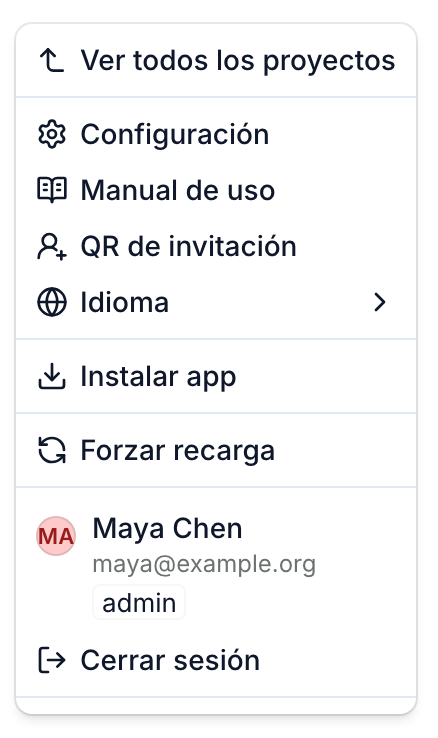
- Haz clic en el logo de tu aplicación, arriba a la izquierda. En un teléfono, tócalo.
- Haz clic en Ver todos los proyectos.
- Haz clic en la aplicación que quieres.
Si no puedes iniciar sesión
Una página de error explica qué salió mal. Haz clic en Intentar de nuevo, o en Volver a iniciar sesión para empezar otra vez con otra cuenta.
Algunas aplicaciones tienen su propia dirección web, con su propio nombre en la página de inicio de sesión. Ahí, si tu cuenta no puede abrir la aplicación, la página de inicio de sesión muestra Sin acceso: inicia sesión con otra cuenta, o pide a quien te compartió el enlace que te invite.
Mantener la sesión iniciada
La aplicación mantiene tu sesión iniciada en ese navegador o teléfono, también sin conexión, hasta que cierras sesión.
Si tu sesión termina, la aplicación muestra la página de inicio de sesión. Vuelve a iniciar sesión con la misma cuenta y regresas a la página donde estabas. Los cambios pendientes de sincronizar se quedan en el dispositivo y se sincronizan cuando vuelves a iniciar sesión.
Cerrar sesión
Antes de cerrar sesión, abre el panel de Sincronización y comprueba que no queda nada por enviar: consulta Comprobar que tus cambios se sincronizaron. Cierra sesión solo cuando todo esté sincronizado.
- Haz clic en el logo de tu aplicación. En un teléfono, tócalo.
- Haz clic en Cerrar sesión, debajo de tu nombre y tu correo.
En la página Proyectos, Cerrar sesión está arriba a la derecha.
Llegas a la página de inicio de sesión. Para saber qué pasa con los cambios que no se pudieron enviar y con los recorridos guardados en RS Field, consulta Cambiar el idioma, cerrar sesión o eliminar tu cuenta.
RS Field pide una actualización
Una versión antigua de RS Field puede dejar de poder iniciar sesión. La página de inicio de sesión muestra entonces Actualizar RS Field en lugar de los botones. Tócalo y actualiza la app desde la tienda. No desinstales la app: eso elimina el trabajo guardado en el teléfono. Después de actualizar, vuelve a iniciar sesión y tu trabajo guardado se sube.
Para tener RS Field en tu teléfono, consulta Instalar la app en tu teléfono.