Encontrar un registro, una fila o un lugar
Las tres búsquedas de la app: abre un registro por su nombre desde cualquier lugar, acota la lista abierta o lleva el mapa a un lugar o una coordenada.
La app tiene tres búsquedas, y cada una busca en un sitio distinto:
- Un registro que conoces por su nombre, desde cualquier parte de la app: la búsqueda global.
- Filas de la lista que tienes abierta: la búsqueda de arriba de la lista.
- Un pueblo, una dirección o una coordenada: la búsqueda de lugares en el mapa.
Abrir cualquier registro: búsqueda global
No todas las apps tienen esto: si no ves una lupa en la parte de arriba de la app, pregúntanos.
- Haz clic en la lupa de la parte de arriba de la app. En una computadora también puedes pulsar Cmd+K en un Mac o Ctrl+K en Windows; su descripción dice Buscar (Cmd/Ctrl + K).
- Escribe parte del nombre del registro.
- Haz clic en un resultado.
Se abre la página del registro.
La búsqueda global busca en el nombre del registro y en los detalles que aparecen debajo de él en los resultados. Cada app elige qué tipos de registro incluye y en qué campos adicionales busca. Solo encuentras los tipos de registro que tu rol puede abrir.
Antes de que escribas, muestra los registros que abriste desde ella hace poco en este dispositivo. Si no hay ninguno, ves No hay búsquedas recientes.
Acotar una lista: búsqueda en la lista
- Haz clic en la lupa de arriba de la lista. Su casilla dice Buscar seguido del tipo de registro, por ejemplo Buscar árboles.... En un teléfono está dentro de Opciones de vista.
- Escribe. La lista muestra solo los registros que coinciden mientras escribes.
- Para volver a ver todos los registros, haz clic en la × de la casilla.
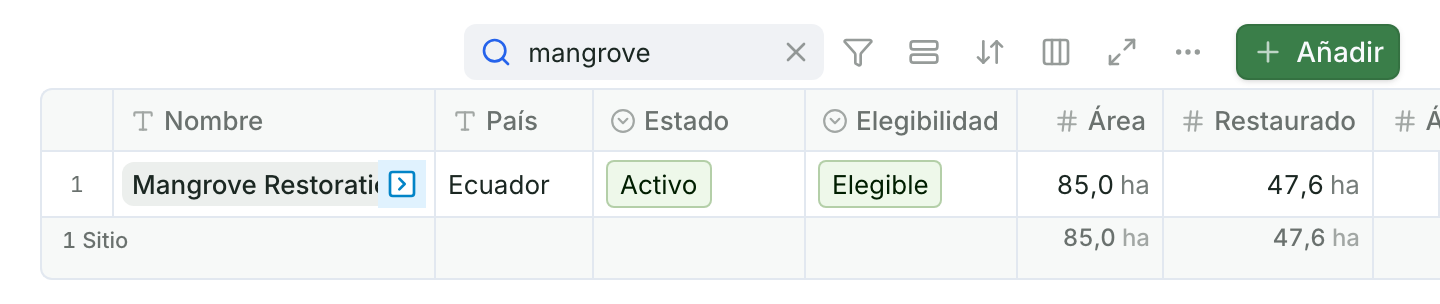
En una tabla, la búsqueda mira el texto de las columnas que ves. No mira las columnas ocultas ni las columnas de números, sí/no, fotos o archivos. Las mayúsculas y los acentos no importan.
Cuando el mapa está en la misma página, la capa de registros conectada también muestra solo los registros que coinciden. Una búsqueda es solo para ti y no se guarda en la vista. Para buscar valores exactos, por ejemplo Estado es Plantado, usa Filtrar: consulta Filtrar, ordenar y guardar vistas de una lista.
Ir a un lugar: búsqueda en el mapa
No todas las apps tienen esto: si no ves Buscar lugar o coordenada (/) al pasar el cursor sobre los botones del mapa, pregúntanos.
- En el mapa, haz clic en el botón de búsqueda. En una computadora también puedes pulsar /.
- Escribe al menos 3 caracteres del nombre de un lugar, por ejemplo un pueblo, y elige uno de los resultados.
- O escribe una coordenada: en grados decimales, primero la longitud (por ejemplo
-84.08, 9.93), o una zona UTM con su este y su norte (por ejemplo17P 491000 1098000). El mapa se mueve en cuanto reconoce la coordenada.
El mapa vuela hasta el lugar y lo marca con un punto rojo. Pulsa Esc para cerrar la casilla.
La longitud va primero. Una coordenada copiada de Google Maps tiene primero la latitud, así que intercambia los dos números antes de pegarla o el mapa irá a otro sitio.
La búsqueda de lugares encuentra sitios del mapa del mundo, no tus registros: para encontrar un registro, usa la búsqueda global. Tienes más formas de moverte por el mapa en Usar el mapa.