Adjuntar archivos y fotos a un registro
Agrega un documento o una foto al campo de archivo de un registro, vuelve a abrirlo, y reemplázalo o quítalo.
Los editores y los administradores pueden adjuntar archivos a un registro, como un informe en PDF o un acuerdo firmado, en el formulario del registro. No todas las aplicaciones tienen esto: solo los tipos de registro con un campo de archivo o de foto pueden tener adjuntos. Si necesitas uno y no lo ves, escríbenos.
Adjuntar un archivo
- Abre el formulario del registro. Mira Agregar y editar registros.
- Busca el campo de archivo. Uno vacío dice Drop file or click to browse.
- Haz clic en él y elige un archivo, o arrastra un archivo de tu computadora hasta él.
- Guarda el formulario.
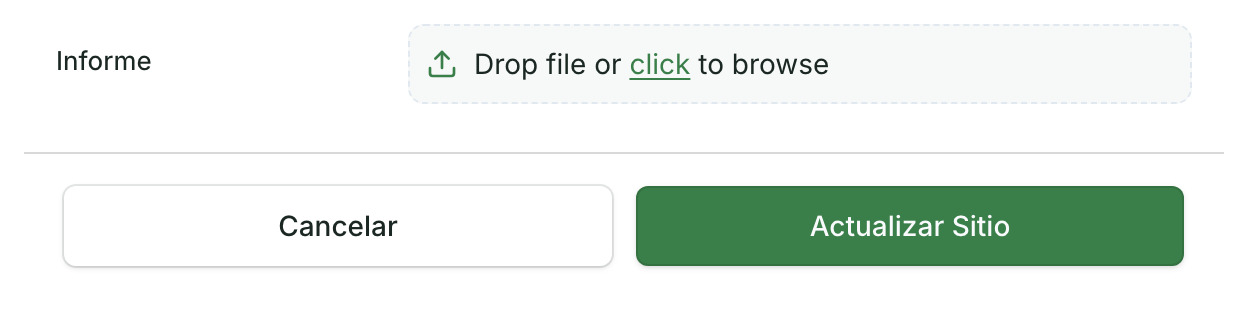
El nombre del archivo aparece en el campo. Si el campo solo acepta algunos tipos de archivo, se muestran a la derecha del recuadro, por ejemplo .pdf. Un archivo de otro tipo no se agrega, y un mensaje dice "File not accepted".
Algunos campos aceptan varios archivos: dicen Drop files or click to browse, y Add more files or click to browse cuando ya tienen uno.
Abrir o descargar un archivo
- En el formulario, haz clic en el nombre del archivo. Esto funciona en los campos que tienen un solo archivo.
- En una tabla, haz clic en el nombre del archivo en una columna que admite un solo archivo. Los campos de varios archivos todavía no ofrecen enlaces que funcionen desde la tabla.
El archivo se abre en una pestaña nueva del navegador. Guárdalo desde ahí para tener una copia en tu computadora.
Reemplazar o quitar un archivo
- Abre el formulario del registro.
- Haz clic en el icono de la papelera junto al archivo. El campo vuelve a quedar vacío.
- Para reemplazarlo, elige el archivo nuevo.
- Guarda el formulario.
Nada cambia hasta que guardas: si cierras el formulario sin guardar, el archivo anterior se queda.
Fotos
En una computadora, arrastra o elige una imagen en el campo de foto. En un teléfono, un campo de una sola foto puede abrir la cámara; poder subir también una foto existente depende del campo. Los campos de varias fotos muestran Upload y Take photo. Un campo para varias fotos admite hasta 10, salvo que tu aplicación fije otro límite; cada foto tiene su propio botón para quitarla. Para tomar fotos con la cámara del teléfono y guardar dónde se tomaron, mira Tomar fotos y puntos GPS en el campo.
En un teléfono sin conexión
Si tu aplicación funciona sin conexión, los archivos y las fotos que guardas esperan en tu teléfono y se suben cuando vuelves a tener conexión. Mira Recolectar datos sin conexión en el campo, y Comprobar que tus cambios se sincronizaron para ver qué sigue esperando.
Ten en cuenta
Cuando reemplazas o quitas un archivo y guardas, su enlace anterior deja de funcionar, también para las personas a las que se lo enviaste.