Agregar usuarios y elegir sus roles
Da acceso a tu aplicación por correo o por dominio de correo, y elige qué puede hacer cada persona.
Los administradores eligen quién puede abrir tu aplicación. Puedes agregar personas por su correo, o dejar entrar de una vez a todo un dominio de correo.
Abre la página de permisos
- Haz clic en el logo de tu aplicación, arriba a la izquierda.
- Haz clic en Configuración.
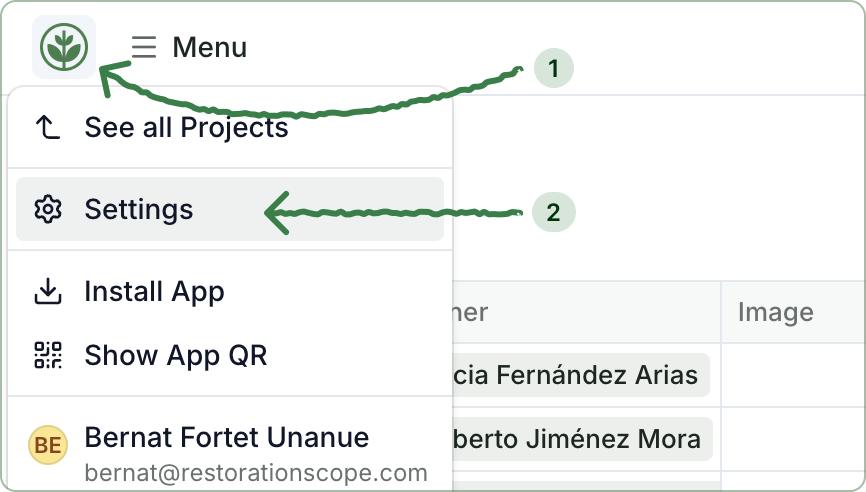
- Configuración se abre en Permisos. Si no, haz clic en Miembros y permisos en el menú lateral.
Agrega personas
Algunos textos de esta página todavía aparecen en inglés; aquí los citamos tal como los verás.
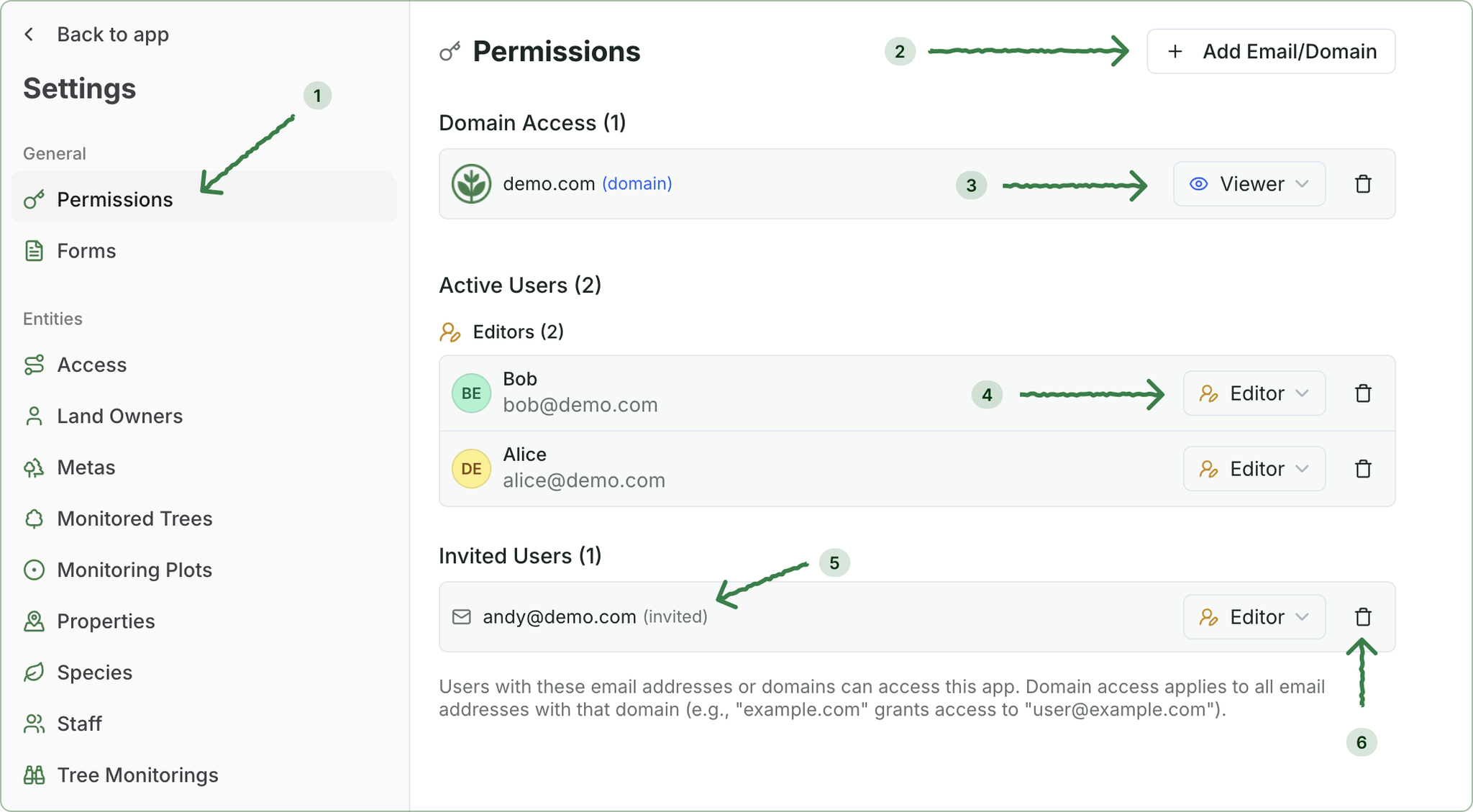
- Haz clic en + Add Email/Domain.
- Escribe uno o más correos o dominios, separados por comas:
- Un correo, por ejemplo
andy@demo.com, deja entrar solo a esa persona. - Un dominio, por ejemplo
demo.com, deja entrar a cualquiera que inicie sesión con un correo de ese dominio.
- Un correo, por ejemplo
- Elige el rol en Role y haz clic en Add. Todo lo que escribiste recibe el mismo rol.
Las personas no reciben un correo cuando las agregas. Envíales el enlace de tu aplicación y pídeles que inicien sesión con el correo que agregaste.
Roles
- 👁️ Visualizador (Viewer): ve la información.
- ✏️ Editor: ve la información y puede crearla, editarla y eliminarla.
- ⚙️ Administrador (Admin): todo lo que hace un editor, más el menú de Configuración y agregar a otras personas.
Un dominio también tiene un rol. Quien entra por un dominio recibe el rol de ese dominio: si agregaste demo.com como Viewer, maria@demo.com entra como visualizador.
Revisa y cambia quién tiene acceso
- Users via Domain Access muestra quién entró por un dominio. Cambia su rol ahí para darle más o menos acceso.
- Invited Users muestra a quienes agregaste y todavía no han iniciado sesión.
- Para quitar a una persona o un dominio, haz clic en el icono de la papelera de su fila.