Comprobar que tus cambios se sincronizaron
El panel de Sincronización muestra lo que tu teléfono todavía tiene que enviar. Qué significa cada estado y qué hacer.
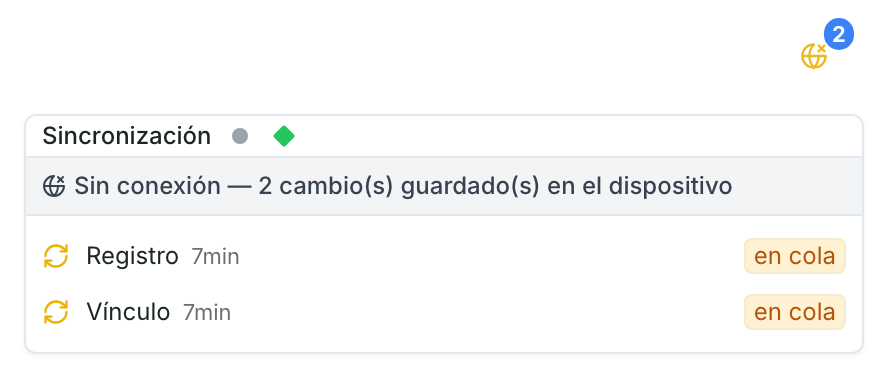
El icono de sincronización, arriba en la pantalla, te dice si tus cambios llegaron a Restoration Scope. Desaparece cuando ya no queda nada por enviar ni por procesar. Se queda mientras no tienes conexión, mientras un cambio requiere atención o está mantenido para revisión, y mientras aparece un proceso en segundo plano en la lista, aunque ya haya terminado. Tócalo para abrir el panel de Sincronización y ver cada cambio que sigue en tu teléfono.
Lee el icono de sincronización
- Un globo con una cruz: estás sin conexión. Tus cambios están guardados en este teléfono.
- Un número: cuántos cambios están esperando.
- Flechas que giran: tu teléfono está enviando cambios ahora.
- Una nube roja o un punto rojo: algo no se envió. Abre el panel de Sincronización para ver qué.
Qué significa cada estado
Toca un cambio en el panel de Sincronización para ver su estado y qué pasará después.
| Estado | Qué significa | Qué hacer |
|---|---|---|
| Esperando para sincronizar | El cambio está guardado en este teléfono y se enviará en cuanto sea posible. | Nada. Busca conexión y abre la aplicación. |
| Esperando para reintentar | El último intento no se completó. La aplicación volverá a intentarlo sola. | Nada. |
| En curso | Tu teléfono lo está enviando ahora. | Nada. |
| Se requiere actualizar la app | Este cambio necesita la versión más reciente de la aplicación. | Conéctate y toca Recargar app en el mensaje "Nueva versión disponible", o abre el menú del logo y toca Forzar recarga. |
| Mantenido para revisión | Guardado: nuestro equipo se encargará. No hay que rehacer nada. | Nada. |
| Qué salió mal | Falló. El mensaje dice por qué. | Toca Reintentar si aparece. Las fotos y los procesos en segundo plano no tienen Reintentar. Si no aparece Reintentar, o vuelve a fallar, toca Copiar detalles y envíanoslos. |
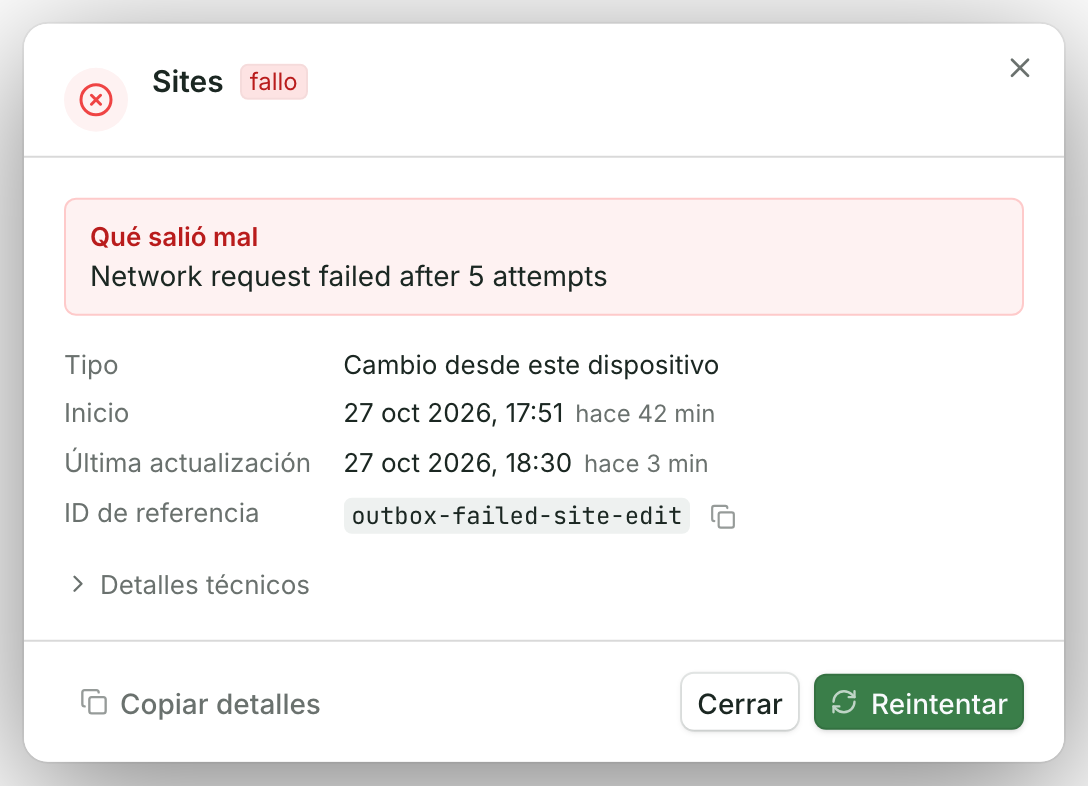
En la lista, los mismos estados aparecen como etiquetas cortas, por ejemplo en cola, esperando reintento o fallo.
Nunca necesitas borrar un cambio ni volver a ingresarlo para que se envíe. Todo lo que envía tu teléfono se guarda: si algo no se puede guardar tal como está, nuestro equipo lo ve y lo resuelve.
Enviar ahora
Cuando tienes conexión, toca Sincronizar en el panel de Sincronización para enviar tus cambios de inmediato. Sin conexión, el botón no aparece, y tus cambios esperan en el teléfono.
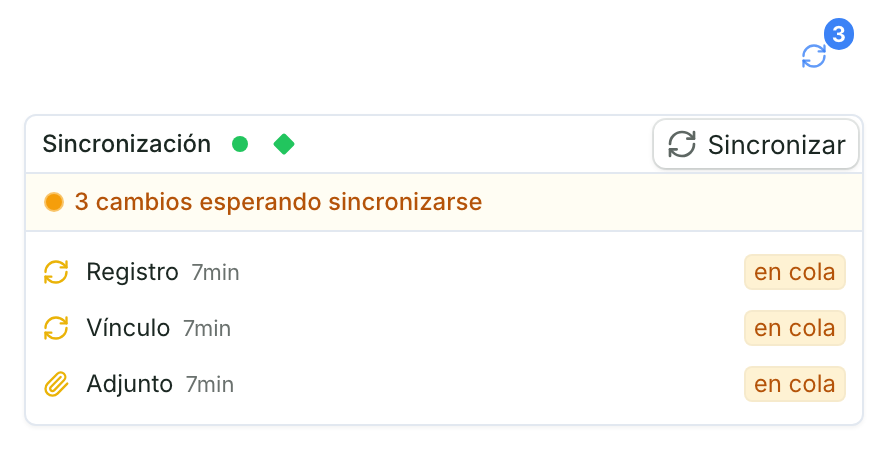
Las secciones del panel
- Cambios y adjuntos: los cambios y fotos que siguen en este teléfono.
- Proceso en servidor: cambios anteriores que ya nos llegaron y todavía se están procesando. No hay que hacer nada.
- Procesos en segundo plano: tareas más largas que se iniciaron desde un menú, y cuánto les falta.
- Trabajo de otro usuario en este dispositivo: cambios que otra persona guardó en este teléfono antes de cerrar sesión. Toca Transportar seguido de la cantidad, por ejemplo Transportar 2 elementos, para enviarlos, y nuestro equipo los revisa.
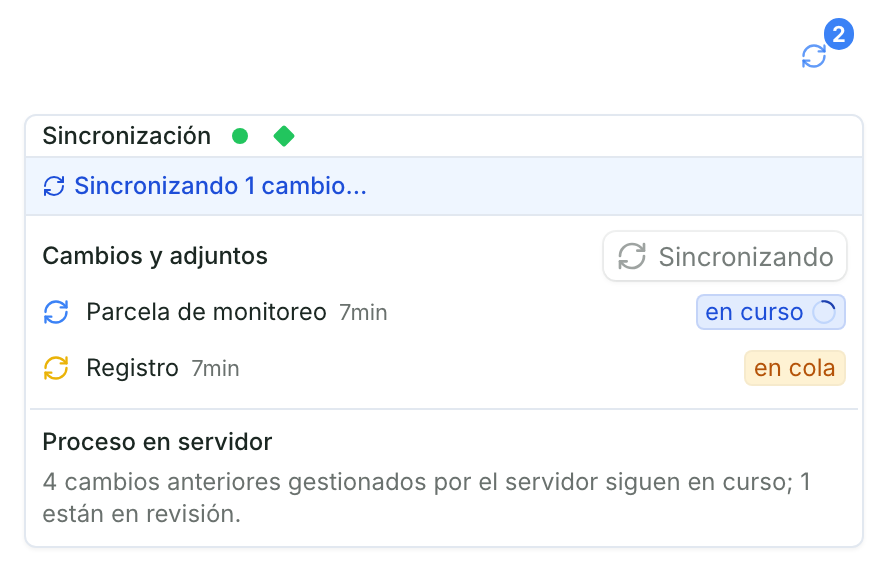
Si nuestro equipo te lo pide, abre Configuración y luego Recuperación de capturas locales (los editores y administradores la encuentran en Depuración), y sigue sus pasos. Nos envía una copia de lo que está guardado en el teléfono.
Para prepararte para un día sin señal, mira Recolectar datos sin conexión en el campo.