Activar capas del mapa y agregar fuentes
Muestra datos extra sobre tu mapa, como áreas protegidas o pérdida de cobertura arbórea, y agrega capas desde la biblioteca de fuentes o desde un archivo.
Las capas muestran datos extra sobre tu mapa: tus propios registros, áreas protegidas, pérdida de cobertura arbórea, cobertura terrestre y más. Cualquiera puede activar y desactivar capas. Los editores y administradores también pueden agregar nuevas.
Activar o desactivar una capa
- En el mapa, haz clic en el botón Capas (cuadrados apilados), arriba a la derecha, o pulsa Mayús+L.
- Haz clic en una capa para activarla o desactivarla.
Pasa el cursor sobre una capa para ver más:
- ⓘ te dice de dónde vienen los datos.
- ⋯ tiene Mostrar leyenda cuando la capa tiene leyenda. Los editores y administradores también ven Ajustar al contenido, que lleva el mapa a los datos de la capa.
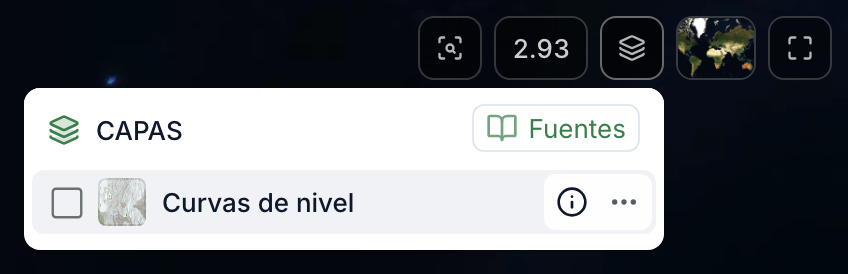
Agregar una capa desde la biblioteca de fuentes
- En el panel Capas, haz clic en Fuentes.
- Busca la capa que necesitas. Filtra por Cobertura (por ejemplo Mundial o Brasil) o Temas (por ejemplo Bosques y carbono o Biodiversidad), o escribe en Buscar capas.
- Haz clic en ⊕ al comienzo de su fila (al señalarlo aparece Añadir capa).
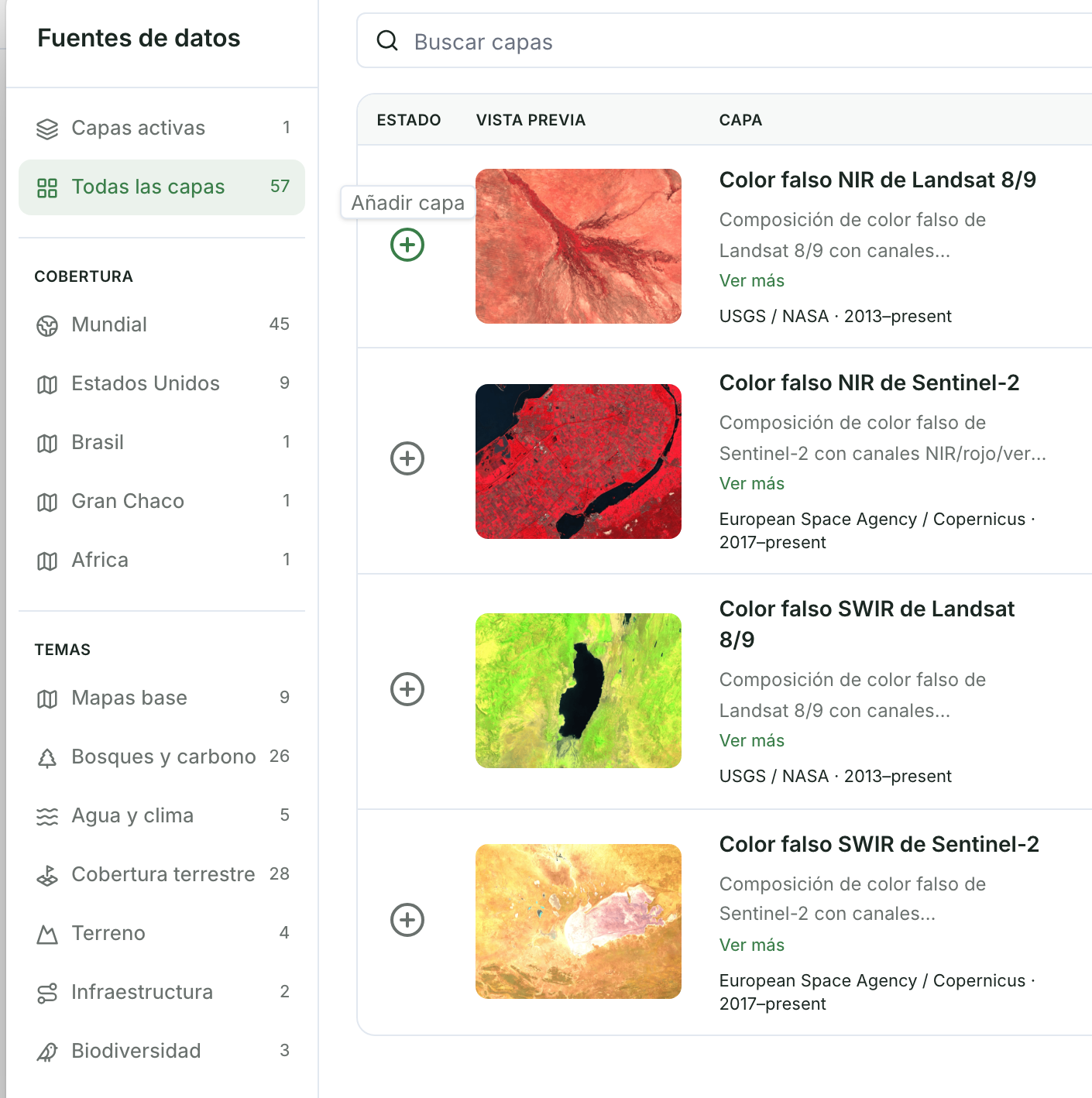
La capa aparece ahora en el panel Capas para todos en tu aplicación. Para quitarla, haz clic en la marca de verificación de la misma fila (Quitar capa).
Agregar una capa desde un archivo
- Arrastra un archivo GeoJSON o GeoTIFF sobre el mapa.
- Ponle un nombre a la capa y haz clic en Subir y procesar. Para un archivo GeoJSON, haz clic en Listo cuando termine el procesamiento; con un GeoTIFF, la ventana se cierra sola.
Suelta un archivo a la vez. No se aceptan archivos ZIP ni carpetas; para traer un Shapefile, ábrelo en QGIS y expórtalo antes como GeoJSON.
Cambiar el estilo de una capa
Algunos textos de este menú todavía aparecen en inglés; aquí los citamos tal como los verás. En una computadora, pasa el cursor sobre una capa GeoJSON que subiste y haz clic en ⋯ para cambiar su Color u Ocultar relleno. Para un GeoTIFF que subiste, haz clic en el lápiz y ajusta su Opacity. A una capa que subiste desde un archivo también puedes cambiarle el nombre (Rename) o borrarla (Delete). On by default hace que la capa se vea cuando cualquiera abre el mapa.
Agregar fuentes y cambiar estilos funciona en una computadora. En un teléfono, el panel Capas activa y desactiva capas; los editores y administradores también pueden elegir Ajustar al contenido en el ⋯ de una capa.