Agrupar personas en equipos
Los administradores pueden agrupar en equipos a quienes usan tu aplicación. Qué hace un equipo y qué no.
Un equipo es un grupo con nombre de personas que ya tienen acceso a tu aplicación, por ejemplo "Equipo de campo" o "Vivero". Solo los administradores pueden ver y cambiar los equipos.
Qué hace un equipo y qué no
- Agrupa personas y muestra cuántas hay en cada equipo.
- No cambia el rol de nadie ni lo que puede ver. Los roles se eligen en la página de Permisos: consulta Agregar usuarios y elegir sus roles.
- Un equipo puede abrir la aplicación en una página elegida para sus miembros. Lo configuramos nosotros: pídenoslo.
- En algunas aplicaciones que construimos, un equipo decide qué registros ven sus miembros, por ejemplo que cada socio vea solo sus propios sitios. También lo configuramos nosotros; no puedes cambiarlo en Equipos.
Crea un equipo
Casi toda esta página todavía aparece en inglés; aquí citamos los textos tal como los verás.
- Haz clic en el logo de tu aplicación, arriba a la izquierda, y luego en Configuración.
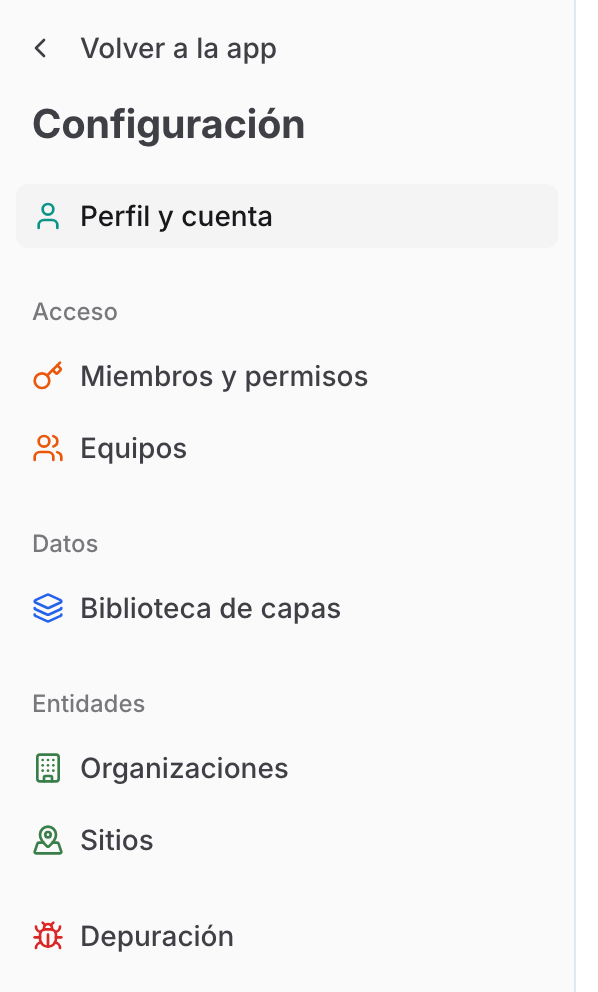
- En el menú lateral, en Acceso, haz clic en Equipos. En un teléfono, toca primero el botón del menú lateral junto al título de la página.
- Haz clic en Create Team.
- Escribe el nombre en Team name y, si quieres, una descripción en Description. Haz clic en Create.
Agrega y quita miembros
- En Equipos, haz clic en el equipo en la lista de la izquierda.
- Haz clic en Add Member y elige a una persona.
- Para sacar a alguien del equipo, haz clic en el icono de la papelera de su fila. Conserva su acceso a la aplicación.
Add Member muestra a las personas agregadas a tu aplicación con su propio correo, incluidas las que entraron con un enlace de invitación, y a quienes entraron por el dominio de correo de su organización una vez que han iniciado sesión. Quien tiene acceso por dominio y todavía no ha iniciado sesión no aparece; agrega antes su correo. Para agregar personas nuevas, usa su correo o un enlace de invitación: consulta Agregar usuarios y elegir sus roles e Invitar personas con un enlace o un código QR.
Un miembro marcado con No tenant access sigue en el equipo, pero ya no tiene acceso a tu aplicación.
Cambia el nombre de un equipo
Haz clic en el icono del lápiz junto al nombre del equipo. Cambia Team name o Description y haz clic en Save.
No puedes eliminar un equipo en Equipos. Pídenos que lo quitemos si lo necesitas.