Leer la leyenda del mapa y cambiar cómo se ve una capa
Activa y desactiva capas de registros desde la leyenda, colorea una capa según un campo y lee su escala, fíltrala, oculta su relleno y acércate a ella.
La leyenda muestra las capas de registros del mapa, por ejemplo Árboles y Sitios, con el color o el icono de cada una. En una computadora está arriba a la izquierda del mapa. En un teléfono, las mismas filas están arriba en el panel Capas, donde al tocar una la activas o desactivas.
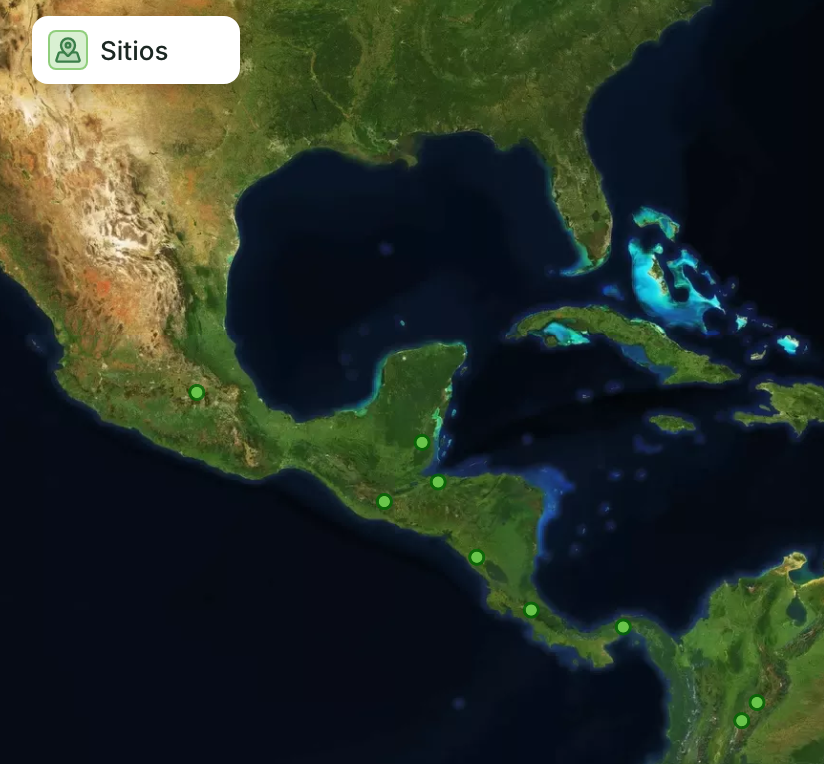
Activar o desactivar una capa
Haz clic en el nombre de una capa. Una capa oculta se ve más tenue y muestra un ojo tachado. Un círculo que gira significa que la capa todavía está cargando; una marca roja, que no se pudo cargar.
Con más de cinco capas, las demás se pliegan bajo Mostrar seguido de cuántas son y más, por ejemplo Mostrar 2 más. Mostrar menos las vuelve a plegar.
El menú de la capa
En una computadora, pasa el cursor sobre una capa y haz clic en ⋯. Las opciones que ves dependen de la capa:
- Ajustar al contenido lleva el mapa a los registros de la capa, solo los que deja su filtro.
- Filtrar muestra solo algunos de sus registros. Más abajo te contamos cómo.
- Colorear por pinta sus registros según un campo. Más abajo te contamos cómo.
- Mostrar leyenda muestra u oculta su escala de colores, una vez que la capa está coloreada según un campo.
- Ocultar relleno muestra solo el contorno de los límites, para que veas las imágenes de adentro.
- Descargar guarda sus formas en un archivo: consulta Descargar polígonos del mapa.
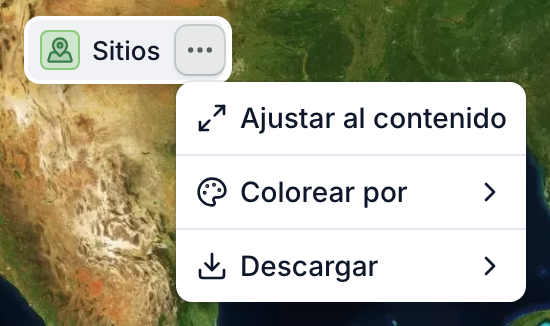
Colorear una capa según un campo
- Haz clic en ⋯ y luego en Colorear por.
- Elige un campo, por ejemplo Estado. Para encontrarlo, escribe en Buscar campos....
- Para volver atrás, elige Predeterminada y luego Color original para el color propio de la capa, o un color bajo Color sólido para pintar todos los registros igual.
Los campos que puedes elegir son los que tu aplicación preparó para esa capa.
Cada registro toma ahora el color de su valor, y la escala de colores aparece bajo el nombre de la capa:
- Un campo con valores fijos, como Estado: un color por valor, por ejemplo Plantado. Después de cinco valores, un número indica cuántos más hay.
- Un campo numérico: una barra de colores del valor más bajo al más alto.
- Un campo de sí o no: T para sí y F para no. Algunas capas agregan ? para los vacíos.
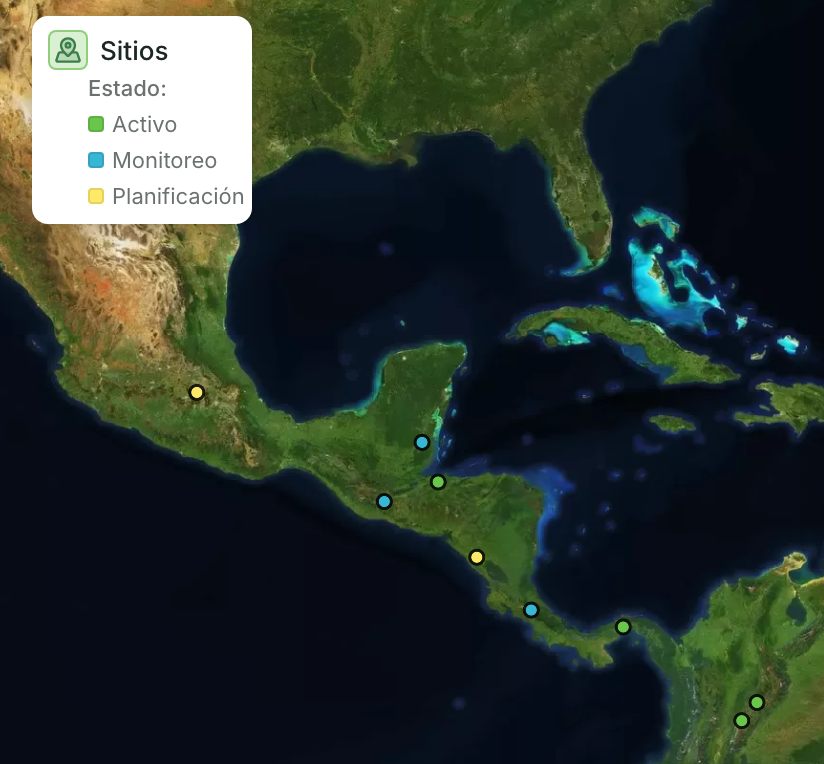
La escala se ve solo mientras la capa está activada. Mostrar leyenda, en el mismo menú, la oculta sin cambiar los colores.
El color que eliges es solo para ti, y vuelve a los colores de la aplicación cuando recargas la página.
Filtrar una capa
Cuando una capa se puede filtrar, hay un botón con un embudo junto a su nombre, y Filtrar está en su menú ⋯. Los dos abren las mismas reglas de filtro que una tabla: consulta Filtrar, ordenar y guardar vistas de una lista para ver cómo armarlas. Mientras hay un filtro activo, el embudo se pone azul y Filtrar muestra una marca.
Cuando la página también tiene una tabla con los mismos registros, esa capa es la capa de registros conectada: comparte el filtro de la tabla, así que un filtro puesto en cualquiera de los dos lugares se aplica a ambos. El filtro de cualquier otra capa se aplica solo a esa capa.
Ajustar al contenido y Descargar usan solo los registros que deja el filtro.
Leyendas de otras capas
Las capas que activas desde Capas, como las áreas protegidas, muestran su propia leyenda debajo de las capas de registros cuando la tienen. Para activarlas y desactivarlas, consulta Activar capas del mapa y agregar fuentes.