Cambiar el mapa base
Cambia las imágenes bajo tu mapa, como satélite o un mapa claro, y activa el terreno 3D o el blanco y negro.
El mapa base son las imágenes bajo tus datos. Puedes cambiarlo en la mayoría de las páginas; donde una página lo fija, el selector muestra "This view sets the basemap." y las opciones aparecen desactivadas. Una aplicación pública muestra el selector solo si lo activamos para ti.
Cambiar el mapa base
- En el mapa, haz clic en la miniatura de mapa, arriba a la derecha, junto a Capas.
- En Mapas base, haz clic en el que quieras.
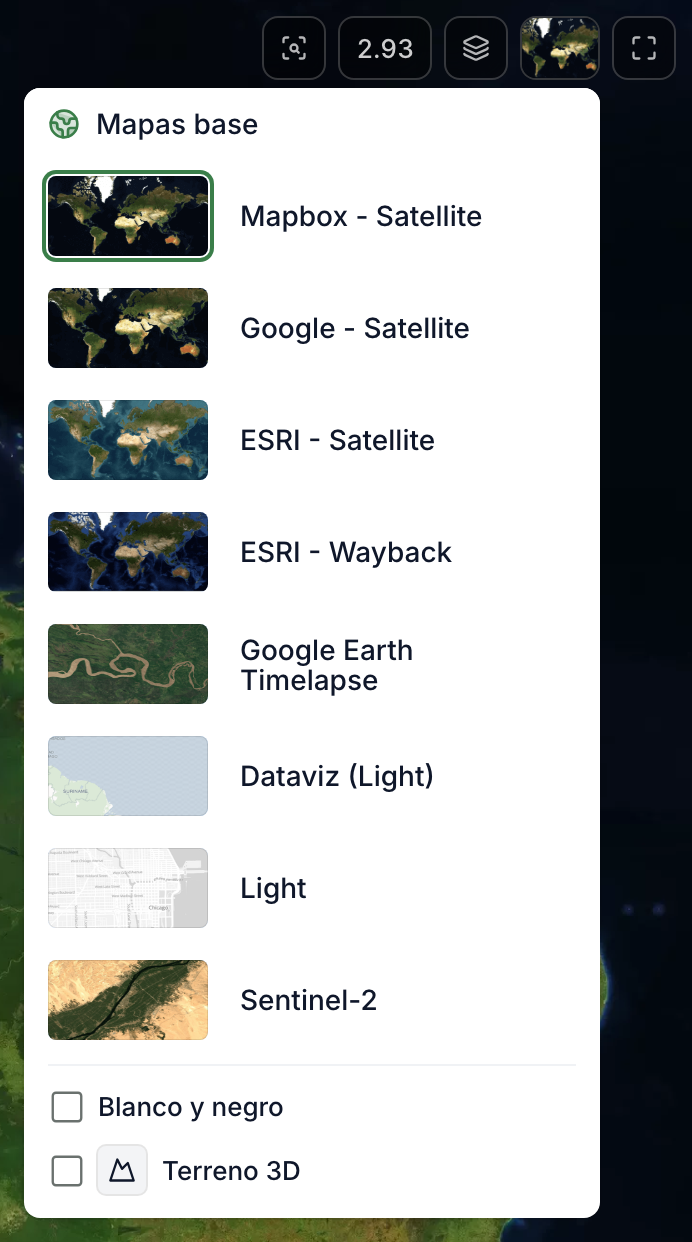
Las opciones dependen de tu aplicación. La mayoría tiene varios mapas base de satélite (Mapbox, Google, ESRI), un mapa claro (Light) que hace resaltar tus datos, y Sentinel-2. Los nombres de los mapas base aparecen en inglés.
Pasa el cursor sobre un mapa base y haz clic en ⓘ para ver de dónde vienen sus imágenes y qué tan recientes son.
Ver cómo cambió un lugar
ESRI - Wayback, Google Earth Timelapse y Sentinel-2 muestran imágenes de otras fechas. Cuando eliges uno, aparece una línea de tiempo abajo del mapa para moverte por las fechas.
Blanco y negro, y 3D
Al final de Mapas base:
- Blanco y negro pone las imágenes en gris para que tus datos resalten.
- Terreno 3D muestra cerros y valles. Con él activado, Cámara orbital te deja girar alrededor del mapa.