Recolectar datos sin conexión en el campo
Prepara tu teléfono mientras tienes señal y luego agrega registros, fotos y puntos GPS sin conexión. Se sincronizan cuando vuelves a tener conexión.
Con el modo sin conexión activado, puedes seguir trabajando sin señal: abrir registros, agregarlos y editarlos, tomar fotos y capturar puntos GPS. Todo lo que guardas se queda en tu teléfono y se sincroniza cuando vuelves a tener conexión.
El modo sin conexión no cambia lo que puedes hacer: solo puedes agregar y editar lo que tu rol permite.
Activamos el modo sin conexión en cada aplicación. Si tu aplicación todavía no lo tiene, pídenos que lo activemos.
Dónde funciona sin conexión
- En la app RS Field para iPhone y Android, desde el App Store o Google Play.
- En el navegador de tu teléfono.
No funciona en el navegador de una computadora: ahí la aplicación necesita conexión.
Antes de salir: prepara tu teléfono
Hazlo mientras todavía tienes buena conexión, en el teléfono que llevarás al campo.
- Abre tu aplicación e inicia sesión.
- Abre una vez cada página que usarás en el campo, por ejemplo el mapa o tu lista de parcelas.
- Espera a que los datos del proyecto terminen de cargar.
- Toca el logo de tu aplicación y luego Comprobación sin conexión.
- Espera a que terminen las comprobaciones. Todo en verde. significa que estás listo: puedes cerrar la aplicación y volver a abrirla sin conexión.
La comprobación revisa la página en la que estás, así que hazla desde la página que más vas a usar.
Si una línea no está en verde, dice qué hacer: normalmente, seguir conectado y volver a abrir la página, o recargar la aplicación. Luego toca Volver a comprobar. Si las comprobaciones siguen sin estar todas en verde, contáctanos antes de salir.
En el campo
- Abre, agrega y edita registros como siempre. Cuando guardas sin conexión, la aplicación muestra "Guardado sin conexión — sincronizaremos cuando vuelvas a estar en línea".
- Toma fotos y captura puntos GPS: mira Tomar fotos y puntos GPS en el campo.
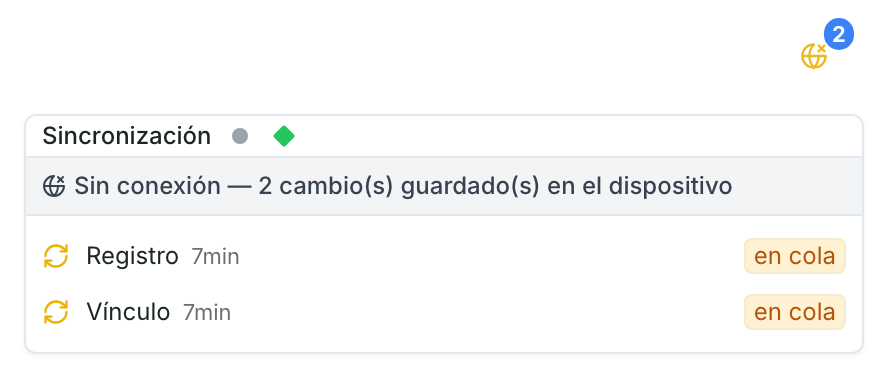
- El icono de sincronización, arriba en la pantalla, muestra cuántos cambios esperan en tu teléfono. Mira Comprobar que tus cambios se sincronizaron.
- No cierres sesión hasta que todo se haya sincronizado.
- Si la aplicación pregunta ¿Recargar la app? mientras estás sin conexión, toca Seguir trabajando. Es posible que la aplicación no vuelva a cargar hasta que te reconectes.
- Puede que el fondo del mapa y las fotos ya guardadas en línea no carguen sin conexión.
De vuelta con conexión
Cuando tu teléfono tenga conexión, abre la aplicación: envía tus cambios sola, sin necesidad de recargar. El icono de sincronización desaparece cuando ya no queda nada por enviar ni por procesar. También se queda mientras no tienes conexión, mientras un cambio requiere atención o está mantenido para revisión, y mientras aparece un proceso en segundo plano en la lista, aunque ya haya terminado: abre el panel de Sincronización para comprobar cada estado.
¿Estás eligiendo una app de campo para tu equipo? Lee Field-data apps for reforestation teams (en inglés).