Cómo funciona Restoration Scope
Lo que comparten todas las aplicaciones y la guía para cada tarea: registros, registros vinculados, el mapa, los teléfonos, los roles y lo que cambia.
Restoration Scope reúne los registros de un proyecto y su mapa en un solo lugar. Esta página explica las partes que comparten todas las aplicaciones, para que las demás guías tengan sentido, y te indica la guía para cada tarea.
Encuentra la guía para tu tarea
- Iniciar sesión
- Encontrar un registro
- Agregar o cambiar un registro
- Completar un formulario
- Filtrar una lista y guardarla como vista
- Dibujar un límite
- Trabajar sin señal
- Comprobar que tus cambios se sincronizaron
- Descargar tus datos
- Compartir con un financiador
- Darle acceso a alguien
- Arreglar algo que no funciona
Tu aplicación
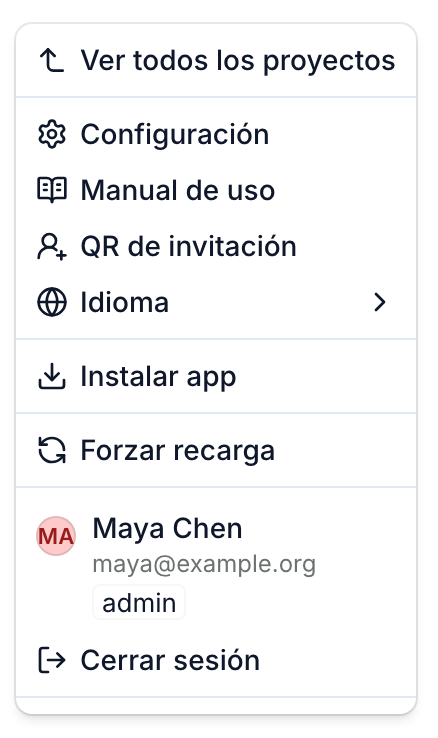
Cada organización tiene su propia aplicación, en su propia dirección. Si tu cuenta puede abrir más de una, haz clic en el logo de tu aplicación y luego en Ver todos los proyectos para cambiar.
Tipos de registro y registros
Una aplicación guarda su información en listas, una por cada tipo de registro, por ejemplo Árboles y Sitios. Cada elemento de una lista es un registro: un árbol, un sitio.
Una lista puede verse como tabla o con otros diseños, como tarjetas. Puedes buscar, filtrar y ordenar, y guardar el resultado como una vista. Consulta Diseños de lista.
Páginas de registro
Haz clic en un registro para abrir su página. Muestra los campos del registro, por ejemplo su Estado, y su lugar en el mapa cuando tiene uno. Muchas páginas de registro reparten su contenido en pestañas, por ejemplo un resumen y los registros que le pertenecen. Consulta Abrir un registro.
Registros vinculados
Los registros pueden estar vinculados entre sí. Algunos viven dentro de otro registro: por ejemplo, cada árbol pertenece a un sitio, y la página del sitio muestra sus árboles. Un registro vive dentro de un solo registro, como máximo. Otros vínculos conectan dos registros sin que uno contenga al otro.
El mapa y el panel de datos
La mayoría de las páginas muestran el mapa junto a un panel de datos. El panel tiene la lista o el registro que abriste. El mapa muestra los registros que tienen un lugar, como un punto o un límite, en capas que puedes activar y desactivar.
- En una computadora, el panel suele estar al lado del mapa.
- En un teléfono, el panel suele deslizarse hacia arriba sobre el mapa.
- Algunas páginas muestran solo el mapa, o solo el panel.
Cuando una tabla y su capa de registros conectada están en la misma página, comparten el filtro de la tabla.
En una computadora, las aplicaciones con comentarios activados permiten dejar comentarios en el mapa.
Consulta Usar el mapa, Capas del mapa y Leyenda del mapa.
Computadora y teléfono
Tu cuenta y tu aplicación son las mismas en una computadora y en un teléfono. En un teléfono puedes usar el navegador o la app RS Field: consulta Instalar la app en tu teléfono.
Algunas tareas son más fáciles, o solo posibles, en una computadora, por ejemplo agregar fuentes a las capas del mapa. Trabajar sin conexión es al revés: solo funciona en un teléfono, en las aplicaciones donde está activado.
Roles
Cada persona tiene un rol en cada aplicación. Para ver el tuyo, haz clic en el logo de tu aplicación: tu rol aparece debajo de tu correo, en inglés (viewer, editor o admin).
- Visualizador: ve la información de la aplicación y puede comentar.
- Editor: además agrega, edita y elimina registros.
- Admin: además agrega personas, elige sus roles y gestiona la configuración de la aplicación.
Una aplicación puede limitar esto en algunas páginas o tipos de registro. Los administradores dan a cada persona su rol: consulta Agregar usuarios y elegir sus roles.
Lo que cambia entre aplicaciones
Cada aplicación se configura para su organización. Lo que ves depende de:
- sus tipos de registro y sus campos;
- sus páginas, y lo que muestra cada una;
- sus capas del mapa y mapas base;
- las funciones que tiene activadas, por ejemplo trabajar sin conexión, instalar en la pantalla de inicio, importar, los comentarios y los idiomas que puedes elegir.
No todas las aplicaciones tienen todo lo que describen estas guías: si no ves algo que describe una guía, pregúntanos.
Para cambiar el idioma de la aplicación o cerrar sesión, consulta Cambiar el idioma, cerrar sesión o eliminar tu cuenta.