Invitar personas con un enlace o un código QR
Crea un enlace o un código QR para que las personas se registren y entren en tu aplicación como visualizadores o editores, sin agregar cada correo.
Los administradores pueden crear un enlace de invitación: quien lo abre e inicia sesión entra en tu aplicación como visualizador o editor. Compártelo como enlace, o muestra su código QR a un equipo en el campo.
Algunas aplicaciones no aceptan enlaces de invitación. En esas, pregúntanos cómo agregar personas.
Muestra un código QR
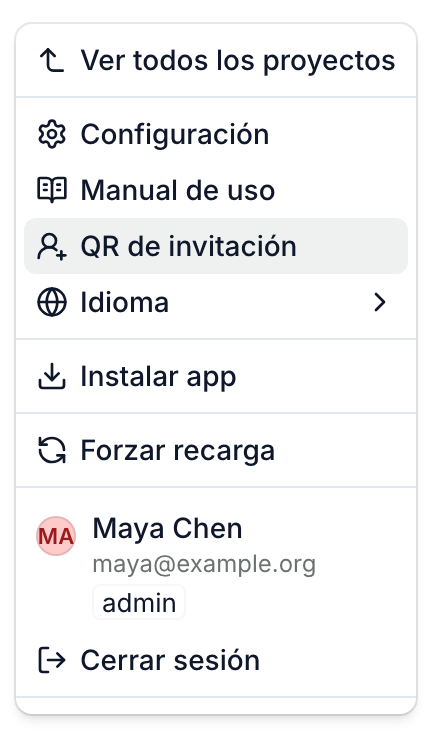
- Haz clic en el logo de tu aplicación, arriba a la izquierda, y luego en QR de invitación.
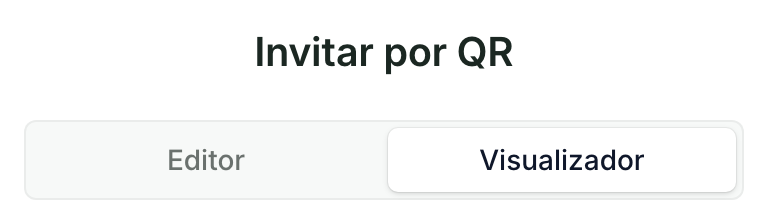
- Elige Editor o Visualizador. La ventana se abre en Editor.
- Pide a las personas que escaneen el código con la cámara del teléfono. O haz clic en Copiar enlace para enviarlo, o en Compartir enlace si tu dispositivo lo ofrece.
Si todavía no hay un enlace vigente para ese rol, la aplicación lo crea al abrir el código QR.
Crea y gestiona enlaces en Configuración
- Haz clic en el logo de tu aplicación y luego en Configuración. Configuración se abre en Permisos. Si no, haz clic en Miembros y permisos en el menú lateral.
- Baja hasta Enlace de invitación y elige Editor o Visualizador.
- Si ese rol todavía no tiene enlace, haz clic en Generar enlace de invitación de Editor (o Generar enlace de invitación de Visualizador). Si su enlace venció, haz clic en Regenerar.
- Haz clic en Copiar enlace para copiarlo, o en Mostrar QR para ver su código QR.
Cada rol tiene su propio enlace.
Qué pasa cuando alguien usa el enlace
- Abre el enlace o escanea el código.
- Inicia sesión con Google o Microsoft. Si es nuevo, así crea su cuenta. Consulta Iniciar sesión en tu aplicación y cerrar sesión.
- Entra en tu aplicación con el rol del enlace, y la aplicación se abre.
Después aparece en la página de Permisos con todos los demás, donde puedes cambiar su rol o quitarlo. Consulta Agregar usuarios y elegir sus roles.
Un enlace nunca baja el rol de quien fue agregado con su propio correo: un editor que abre un enlace de visualizador sigue siendo editor. Un visualizador que abre un enlace de editor pasa a ser editor. Quien solo tiene acceso por un dominio de correo recibe el rol del enlace.
Vencimiento, enlaces nuevos y cómo detener un enlace
- Un enlace funciona durante 15 días. La línea encima de sus botones muestra cuántos días quedan.
- Regenerar crea un enlace nuevo que funciona otros 15 días. El enlace anterior deja de funcionar.
- Revocar detiene el enlace para siempre. Para volver a invitar personas, genera un enlace nuevo.
- Quien abre un enlace vencido o detenido ve un mensaje que le pide pedir uno nuevo al administrador. Ese mensaje todavía aparece en inglés.
Quienes ya entraron conservan su acceso cuando un enlace vence o lo revocas. Para quitar a alguien, haz clic en el icono de la papelera de su fila en Permisos.
Cualquiera que tenga el enlace puede entrar. Comparte un enlace de editor solo con quienes deben editar tus datos.