Descargar tus datos
Todas las formas de sacar datos de la app, desde una lista en CSV hasta los límites del mapa y una copia de tus archivos, y qué guía explica cada una.
Puedes sacar tus datos de la app como un archivo de hoja de cálculo o como archivos de mapa. Los visualizadores, los editores y los administradores pueden descargar. Busca abajo lo que necesitas y sigue su guía.
Qué descarga elegir
Una lista de registros, para una hoja de cálculo
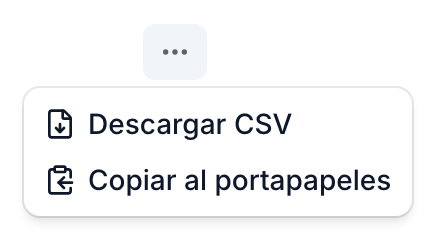
Arriba de una tabla, haz clic en Más (⋯) y luego en Descargar CSV. Recibes las columnas de datos visibles, además de las columnas usadas para agrupar, y todos los registros que cumplen el filtro y la búsqueda. Copiar al portapapeles copia la misma tabla para pegarla en una hoja de cálculo. En un teléfono, las dos opciones están dentro de Opciones de vista. Consulta Filtrar, ordenar y guardar vistas de una lista.
Una tabla dentro de la página de un registro o de un panel
Una tabla con título puede tener su propio menú ⋯ con Descargar CSV y Copiar al portapapeles.
Los polígonos de una capa del mapa
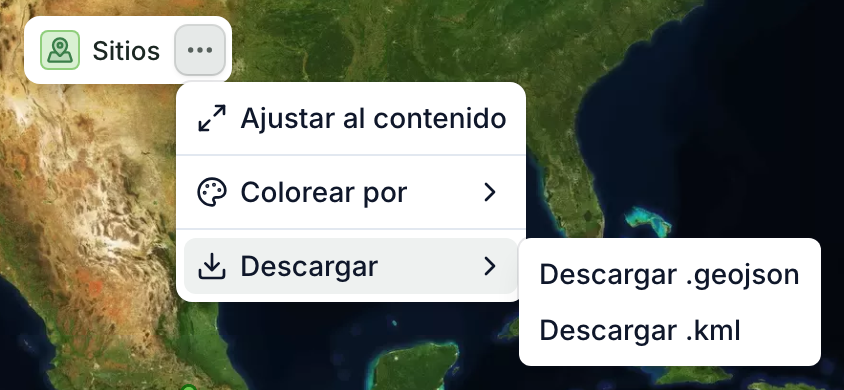
Todos, o solo los filtrados. En la leyenda del mapa, abre el menú ⋯ de la capa y elige Descargar, luego Descargar .geojson o Descargar .kml. Consulta Descargar polígonos del mapa.
El límite de un registro
Cuando su tipo de registro permite descargarlo, abre ⋯ en la página del registro. En una computadora, elige Descargar y luego un formato; en un teléfono, elige directamente Descargar .geojson o Descargar .kml. En una computadora también puedes hacer clic derecho sobre su forma. Consulta Preparar límites para el EUDR o un verificador.
Límites para una declaración del EUDR o un verificador de carbono
Descarga el .geojson o el .kml y luego revísalo con un verificador de archivos gratuito. Consulta Preparar límites para el EUDR o un verificador.
Otras descargas de tu app
Algunas apps añaden sus propias descargas en ciertas páginas, por ejemplo un CSV de una lista de especies. No todas las apps las tienen: si no ves una descarga que necesitas, pregúntanos.
Pedir una copia de seguridad de tus archivos
Solo los administradores pueden pedir una copia de seguridad, y no todas las apps la tienen: si no ves Exportar en Configuración, pregúntanos.
- Abre Configuración. Orientarte en la Configuración explica cómo llegar, en una computadora o en un teléfono.
- En la barra lateral, en Datos, haz clic en Exportar.
- Haz clic en Request backup.
Recibes un correo con un enlace a un .zip con los archivos guardados en tu app. El enlace funciona durante 24 horas.
La copia de seguridad incluye solo archivos, no tus registros. Para conservar tus registros, descarga cada lista en CSV.
Cuáles necesitan una computadora
Los polígonos de una capa necesitan una computadora: el botón ⋯ de la capa aparece al pasar el cursor sobre la capa en la leyenda. El clic derecho sobre una forma también funciona solo en una computadora. Una lista en CSV, y el límite de un registro desde su página, también funcionan en un teléfono.
Qué recibes
- CSV: se abre en Excel, Google Sheets o cualquier hoja de cálculo. No incluye los límites.
- .geojson: los límites para QGIS, ArcGIS y la mayoría de programas SIG.
- .kml: los límites para Google Earth.
No hay descarga en Shapefile. Preparar límites para el EUDR o un verificador explica cómo convertir un .kml o un .geojson en uno.
Para que un financiador vea tus datos en la app en lugar de recibir un archivo, consulta Compartir tu proyecto con un financiador o donante.