Cambiar el idioma, cerrar sesión o eliminar tu cuenta
Cambia el idioma de la aplicación, cierra sesión sin perder cambios no sincronizados y pídenos eliminar tu cuenta.
Las tres cosas empiezan desde el logo de tu aplicación, arriba a la izquierda, en una computadora o en un teléfono.
Cambiar el idioma
No todas las aplicaciones tienen esto: Idioma solo aparece en las aplicaciones configuradas con más de un idioma. Si no lo ves, pregúntanos.
- Haz clic en el logo de tu aplicación.
- Pasa el cursor sobre Idioma, o tócalo en un teléfono.
- Elige un idioma, por ejemplo English. Una marca de verificación indica el que está en uso.
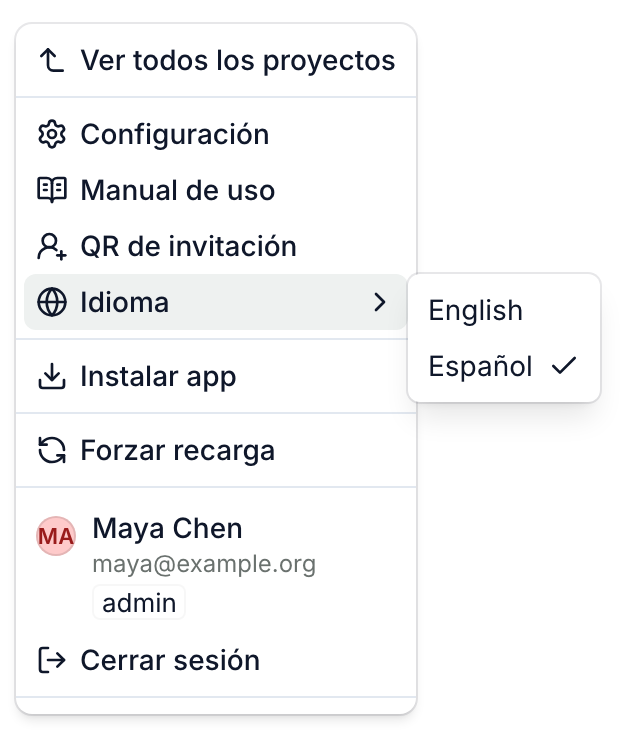
Los menús y los botones cambian al momento. Algunos textos pueden seguir en inglés donde todavía no hay traducción.
La aplicación recuerda tu elección en este navegador o en este teléfono. En otro dispositivo, vuelve a elegirlo. Mientras no elijas, la aplicación usa el idioma de tu dispositivo si tu aplicación lo tiene, y si no, el idioma predeterminado de tu aplicación.
Cerrar sesión
Antes de cerrar sesión, abre el panel de Sincronización y comprueba que no queda nada por enviar: consulta Comprobar que tus cambios se sincronizaron. Cierra sesión solo cuando todo esté sincronizado.
- Haz clic en el logo de tu aplicación.
- Haz clic en Cerrar sesión, debajo de tu nombre y tu correo.
Primero la aplicación intenta enviar los cambios que siguen pendientes, y muestra "Guardando los cambios no sincronizados antes de cerrar sesión…". Después cierra tu sesión.
Si algunos cambios no se pudieron enviar, por ejemplo porque estás sin conexión, la aplicación te dice cuántos siguen guardados en este dispositivo. Se sincronizan la próxima vez que inicies sesión en el mismo dispositivo, así que mientras tanto no desinstales la app ni borres los datos del navegador.
En la app RS Field, puede aparecer Sign out? (este aviso todavía está en inglés): cerrar sesión elimina cualquier recorrido guardado en el teléfono. Si tienes un recorrido que todavía no terminaste y guardaste, toca Cancelar y guárdalo primero (consulta Dibujar un límite, una línea o un punto en el mapa). Toca Sign out anyway solo cuando estés seguro.
Eliminar tu cuenta
Eliminar tu cuenta la cierra para todas las aplicaciones de Restoration Scope que usas. No se puede deshacer desde la aplicación. Antes de cerrar tu sesión, la aplicación envía los cambios que siguen pendientes en tu dispositivo, fotos incluidas. Lo que no pueda aplicar nos llega a nosotros, así que tu trabajo no se pierde.
La ventana para eliminar la cuenta todavía está en inglés; aquí citamos los textos tal como los verás.
- Mantente conectado y comprueba que todos tus cambios se sincronizaron: consulta Comprobar que tus cambios se sincronizaron. Cuando pides la eliminación ya no puedes volver a iniciar sesión para enviar nada más tarde.
- Haz clic en el logo de tu aplicación y luego en Configuración.
- Si todavía no estás en la página de tu cuenta, elige Perfil y cuenta en el menú lateral. En un teléfono, toca primero el botón del menú lateral junto al título de la página de configuración. Si ves No access to this settings section y no aparece ese botón, abre la aplicación en una computadora y sigue estos pasos allí.
- Haz clic en Delete account.
- Escribe
DELETEen la casilla. - Haz clic en Delete my account.
Tu sesión se cierra. Tu cuenta queda programada para eliminarse, y al intentar iniciar sesión con ella verás "Esta cuenta está programada para eliminarse y no se puede usar para iniciar sesión." Si lo hiciste por error, contáctanos.
Para conocer las partes que comparten todas las aplicaciones, consulta Cómo funciona Restoration Scope.