Agregar, editar y eliminar registros
Agrega un registro desde una lista, dentro de otro registro o en el mapa, cambia sus campos, elimínalo, y qué pasa cuando guardas sin conexión.
Los editores y los administradores pueden agregar, editar y eliminar registros. Tu aplicación puede limitarlo para algunos tipos de registro: por ejemplo, que solo los administradores puedan agregar algunos, o que otros no se puedan eliminar.
Algunos mensajes de los formularios todavía aparecen en inglés; aquí los citamos tal como los verás.
Agregar un registro desde una lista
- Abre la lista, por ejemplo Árboles.
- Haz clic en Añadir, junto a los botones de la lista. En algunas páginas este botón todavía aparece en inglés como Add.
- Se abre un formulario con el título Crear seguido del tipo de registro, por ejemplo Crear Árbol; en un teléfono, el título todavía empieza en inglés, por ejemplo New Árbol. Completa los campos.
- Haz clic en Crear seguido del tipo de registro, por ejemplo Crear Árbol.
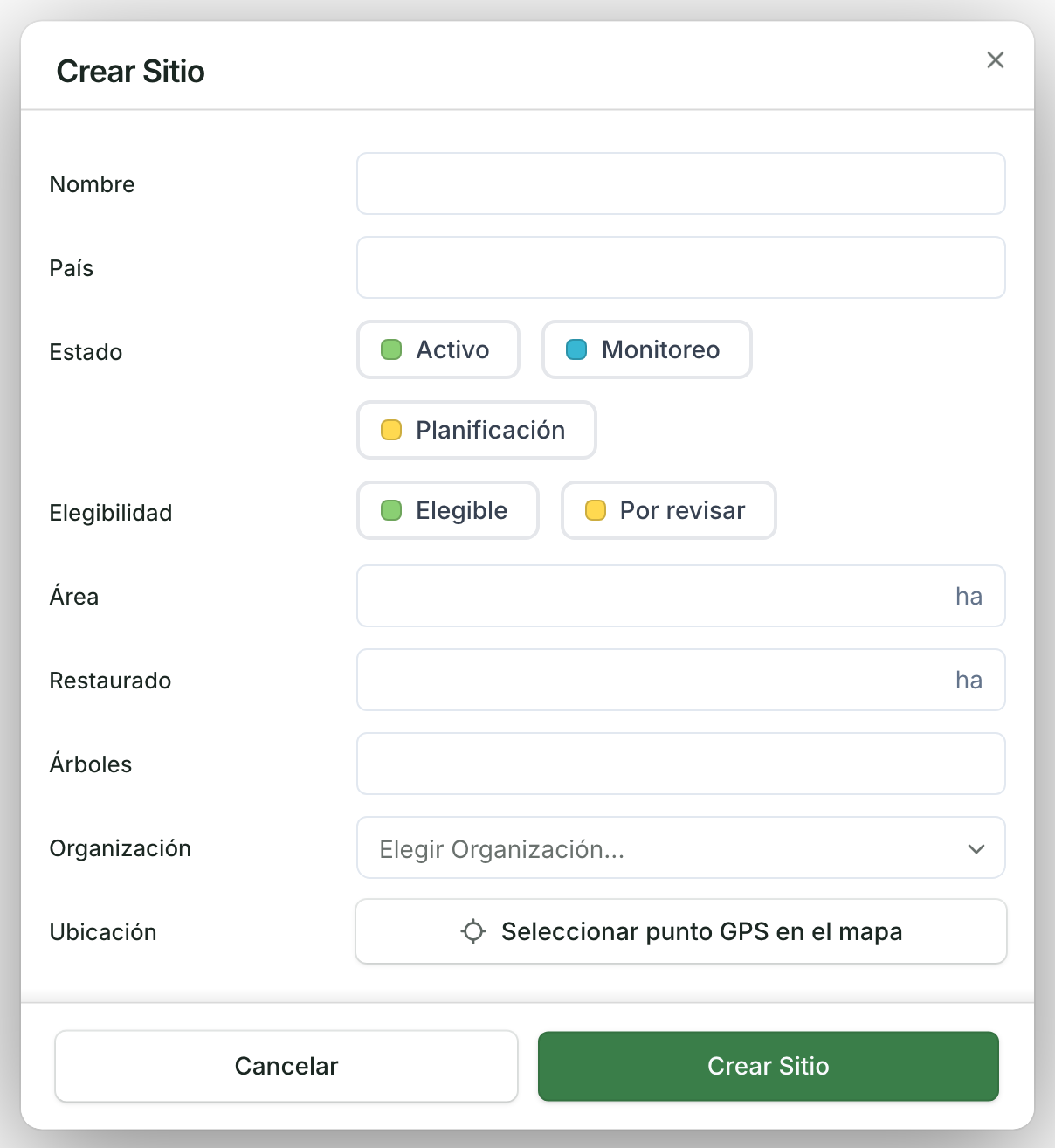
El registro nuevo aparece enseguida. Normalmente se abre su página; algunas aplicaciones te dejan en la lista.
Si un campo obligatorio está vacío, el formulario no se guarda: marca el campo y se desplaza hasta él.
Para darle un punto, un límite o una línea, mira Dibujar un límite, una línea o un punto en el mapa. Para agregar muchos registros a la vez, mira Importar registros desde una hoja de cálculo o un archivo de mapa.
Agregar un registro dentro de otro registro
En la página de un registro, la lista de los registros que le pertenecen tiene su propio botón Añadir: por ejemplo, los árboles en la página de un sitio. Cuando esa lista está vacía, el botón dice Crear seguido del tipo de registro, por ejemplo Crear Árbol.
El registro que agregas queda vinculado al registro en el que estás.
Agregar un registro en el mapa
En una computadora:
- Abre la lista de ese tipo de registro con su mapa, por ejemplo Árboles.
- Haz clic derecho en el lugar del mapa.
- Haz clic en la opción que nombra el tipo de registro, por ejemplo Crear Árbol aquí. Debajo se ven las coordenadas.
- Se abre el formulario con esa ubicación. Completa el resto y haz clic en Crear Árbol.
No todas las aplicaciones tienen esto: si no ves Crear Árbol aquí, pregúntanos. Para dibujar una forma, mira Dibujar un límite, una línea o un punto en el mapa.
Editar un registro
- Abre el registro y haz clic en Editar (o pulsa E). También lo encuentras al hacer clic derecho en la fila del registro en una lista (Editar seguido del tipo de registro, por ejemplo Editar Árbol) o en el registro en el mapa (Editar).
- Cambia los campos.
- Haz clic en Actualizar seguido del tipo de registro, por ejemplo Actualizar Árbol.
Tu cambio se ve al instante, antes de que el servidor lo confirme. Si otra persona cambió el mismo campo mientras tanto, se conserva su valor más reciente y la aplicación te avisa: "Some fields were updated by someone else and kept their newer values".
Si cierras el formulario con cambios sin guardar, la aplicación te pregunta antes. Keep editing te devuelve al formulario.
Algunos campos solo los pueden cambiar los administradores, así que no aparecen en el formulario de un editor. Algunas aplicaciones también dejan que cada persona edite los registros que agregó.
Para mover un punto o ajustar un límite, mira Corregir la ubicación de un registro en el mapa.
Eliminar un registro
- Abre el registro, haz clic en ⋯ junto a Editar y luego en Eliminar. También puedes hacer clic derecho en su fila en una lista y elegir Eliminar seguido del tipo de registro, o hacer clic derecho en él en el mapa y elegir Eliminar.
- La aplicación te pide que confirmes y nombra el registro. Si también se eliminarán registros que están dentro de él, los lista después de Esto también eliminará:.
- Haz clic en Eliminar.
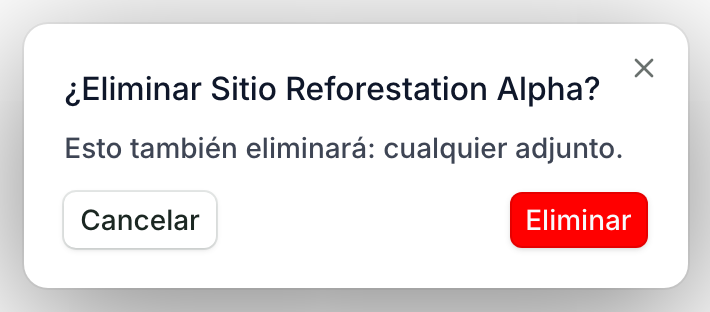
Si estabas en su página, vuelves a la lista o al registro dentro del que estaba.
Si no ves Eliminar, tu aplicación no permite eliminar ese tipo de registro, o no con tu rol.
Sin conexión
En un teléfono con el modo sin conexión activado, lo que agregas, editas o eliminas sin conexión se guarda en tu teléfono. Después de editar, la aplicación muestra "Guardado sin conexión — sincronizaremos cuando vuelvas a estar en línea".
No cierres sesión hasta que se haya sincronizado. Mira Recolectar datos sin conexión en el campo y Comprobar que tus cambios se sincronizaron.