Abrir un registro y moverte por su página
Abre un registro desde una lista o el mapa, lee su página (campos, pestañas y registros vinculados), vuelve a la lista o ábrelo en una pestaña nueva.
Haz clic en un registro de una lista o del mapa para abrir su página: sus campos, los registros vinculados a él y, cuando tiene un lugar, su posición en el mapa. Según tu aplicación, el registro se abre junto al mapa, en un panel sobre él o en una página sin el mapa visible.
Abrir un registro desde una lista
- Abre una lista, por ejemplo Árboles.
- En una tabla, haz clic en el nombre del registro. En una lista, en tarjetas o en un tablero, haz clic en cualquier parte del registro.
Para encontrar un registro por su nombre, busca primero en la lista: mira Filtrar, ordenar y guardar vistas de una lista o Buscar.
Abrir un registro desde el mapa
Haz clic en el punto o la forma del registro en el mapa. Se abre su página y el mapa se mueve para mostrarlo.
Algunos tipos de registro abren un cuadro pequeño en el mapa en lugar de una página. Muestra el nombre del registro y sus campos principales; en un teléfono se abre como Vista rápida. Si tienes permiso para editar este registro, puedes hacerlo desde la vista rápida.
Qué muestra la página
De arriba abajo:
- El camino de vuelta: encima del título, un enlace al registro dentro del que está este, por ejemplo el sitio de un árbol. Un registro que no está dentro de otro enlaza a su lista, por ejemplo Ver Árboles.
- El título y sus botones: Editar aparece cuando tienes permiso para editar este registro. ⋯ reúne más acciones, como descargar la forma del registro o eliminarlo. Lo que ves ahí depende de tu rol y de tu aplicación.
- Vinculados: otros registros a los que apunta este sin estar dentro de ellos. Haz clic en uno para abrirlo.
- Los campos, por ejemplo Estado. Muchas aplicaciones dividen la página en pestañas, por ejemplo un resumen y los registros que pertenecen a este: la página de un sitio puede listar sus árboles. Haz clic en un registro de esa lista para abrirlo.

Cada aplicación configura sus propias páginas de registro, así que la tuya puede mostrar otras secciones y pestañas.
Volver
- Haz clic en el enlace de encima del título para subir al registro dentro del que está este, o volver a la lista.
- El botón de volver de tu navegador también funciona: te lleva a la página en la que estabas antes.
Abrir un registro en una pestaña nueva
En una computadora:
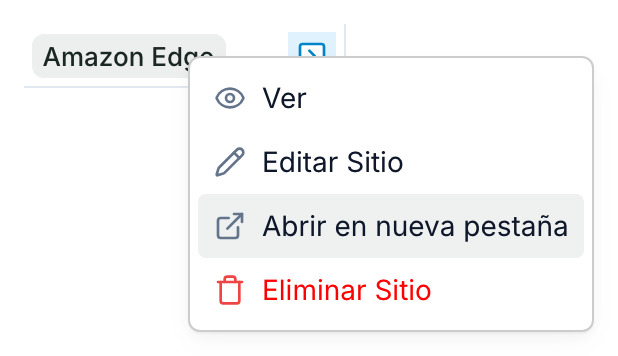
- Haz clic derecho en el registro en una lista y elige Abrir en nueva pestaña. El mismo menú tiene Ver, que abre el registro aquí. Si tienes permiso para editar este registro, el menú también incluye Editar seguido del tipo de registro, por ejemplo Editar Árbol.
- O mantén pulsada la tecla Ctrl (Cmd en un Mac) y haz clic en el nombre del registro.
Compartir un enlace a un registro
La página de cada registro tiene su propia dirección. Cópiala de la barra de direcciones de tu navegador y envíasela a un compañero: el enlace abre el mismo registro.
Cuando un registro no está
Si alguien eliminó el registro, o el enlace apunta a un registro que ya no existe, el título de la página nombra el tipo de registro y dice que no se encontró, por ejemplo Árbol no encontrado. Haz clic en Ver Árboles, encima, para volver a la lista.
Para cambiar un registro, mira Agregar, editar y eliminar registros. Para hablar de él con tu equipo, mira Comentarios.