Tomar fotos y puntos GPS en el campo
Captura el punto GPS de un registro con tu teléfono, espera a tener buena precisión y toma fotos que guardan dónde se tomaron.
En tu teléfono, el campo de ubicación de un registro usa el GPS del teléfono: toca Capturar punto GPS, espera a que la precisión sea buena y luego toca Capturar mejor punto. Los campos de foto abren la cámara con Tomar foto, y cada foto guarda una ubicación. Las dos cosas funcionan sin conexión si tu aplicación lo tiene.
Captura un punto GPS
- Abre el formulario del registro y busca su campo de ubicación.
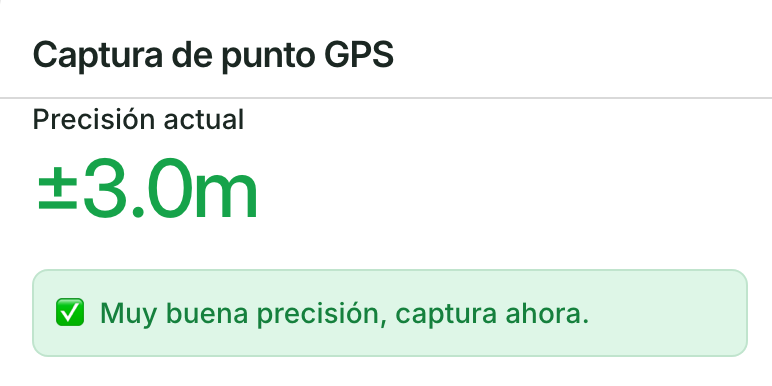
- Toca Capturar punto GPS. Se abre un panel con la Precisión actual, en metros.
- Quédate quieto y espera a que el número baje. El panel te dice cuándo capturar:
- "Esperando a que el sistema GPS se active...": el primer minuto después de que arranca el GPS, salvo que la precisión baje de 5 m antes.
- "Evita zonas cubiertas y permanece quieto unos segundos": 5 m o más.
- "Captura ahora o permanece quieto unos segundos más para mejorar la precisión": entre 3 y 5 m.
- "Muy buena precisión, captura ahora.": 3 m o menos.
- Toca Capturar mejor punto.
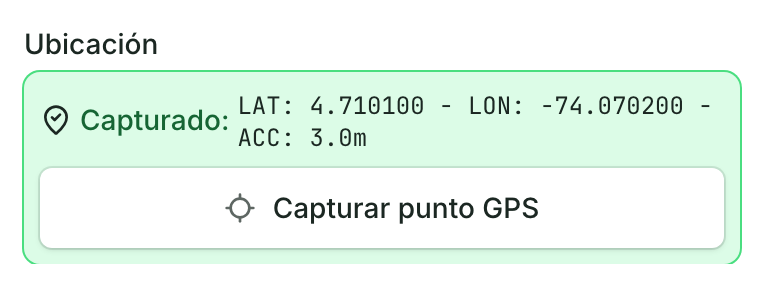
El formulario muestra Capturado: con la latitud, la longitud y la precisión (ACC). Guarda el formulario.
Si la aplicación no puede usar tu ubicación, el botón dice Comprobar permisos de GPS: tócalo y sigue los pasos para permitir la ubicación. La aplicación necesita la ubicación precisa para capturar un punto.
En una computadora no hay GPS: haz clic en Seleccionar punto GPS en el mapa (o Cambiar ubicación) y haz clic en el lugar del mapa.
Camina una línea o un límite
En un teléfono, un campo de forma también ofrece Caminar perímetro (o Caminar línea): recorres el borde mientras el teléfono registra tu camino. Los pasos están en Dibujar un límite, una línea o un punto en el mapa.
Toma fotos
En el formulario de un registro:
- En un teléfono, un campo para una foto tiene Tomar foto para abrir la cámara. Según cómo esté configurado, también puede tener Subir foto para elegir una de tu teléfono, o solo dejarte elegir un archivo.
- Un campo para varias fotos tiene Take photo y Upload en un teléfono.
Si tu aplicación tiene fotos de campo, los editores también pueden abrir un registro en el mapa y tocar Take Photo en sus acciones (este botón todavía aparece en inglés): la foto se guarda con ese registro.
Cada foto guarda una ubicación: la que trae la propia foto o, si no tiene, una de reemplazo: dónde está tu teléfono cuando la agregas, la ubicación del registro o la de otra foto. Así que la ubicación guardada no siempre es dónde se tomó la foto: revísala, sobre todo si es una foto antigua. Una foto sin ubicación puede mostrar Sin GPS cuando la abres.
Sin conexión, las fotos esperan en tu teléfono y se suben cuando vuelves a tener conexión. Mira Comprobar que tus cambios se sincronizaron.
Consigue mejor precisión
- Dale al teléfono uno o dos minutos con vista al cielo antes de capturar. Las primeras lecturas son las peores.
- Aléjate de la cubierta de árboles, los edificios y las pendientes fuertes cuando puedas, y quédate quieto.
- Deja la ubicación en modo preciso o de alta precisión en los ajustes del teléfono.
Para saber cuánto confiar en el GPS del teléfono para parcelas, límites y árboles sueltos, lee How accurate is phone GPS for field data? (en inglés).