Moverte por el mapa y usar sus botones
Mueve y acerca el mapa, encuentra tu ubicación, lee el nivel de zoom, muestra u oculta el mapa y el panel, y usa el menú del clic derecho.
Arrastra el mapa para moverlo, usa la rueda del ratón o pellizca para acercarlo, y usa el botón de ubicación para ver dónde estás. Funciona en una computadora y en un teléfono; las diferencias se indican abajo.
Moverte y acercar
- Arrastra el mapa para moverlo.
- Usa la rueda del ratón, o pellizca, para acercar y alejar. Haz doble clic para acercar.
Encontrar tu ubicación
- Haz clic en el botón de ubicación (un círculo con una mira), abajo en el mapa. En un teléfono puede estar justo encima del panel.
- Si tu navegador o tu teléfono lo pide, permite el acceso a la ubicación.
Mientras te busca, el botón gira. Cuando se pone azul, el mapa te sigue mientras te mueves. Si mueves el mapa tú, deja de seguirte; haz clic otra vez en el botón para volver a donde estás, o haz clic mientras te sigue para apagarlo. Rojo significa que la aplicación no pudo obtener tu ubicación: revisa que la ubicación esté activada y permitida, y vuelve a hacer clic.
No todas las aplicaciones tienen el botón de ubicación, la búsqueda de lugares, el nivel de zoom o la calculadora solar: si no ves alguno, escríbenos.
Abrir un registro desde el mapa
Haz clic (o toca) en una forma o un punto para abrir su registro: consulta Abrir un registro y moverte por su página.
En una computadora, en las aplicaciones preparadas para ello, al pasar el cursor sobre una forma o un punto aparece una tarjeta breve sin abrirlo. Los teléfonos no muestran estas tarjetas.
Buscar un lugar
El botón de búsqueda de lugares, arriba a la derecha del mapa (una lupa dentro de un marco), o la tecla /, lleva el mapa a un pueblo, una dirección o una coordenada. Consulta Encontrar un registro, una fila o un lugar.
Nivel de zoom
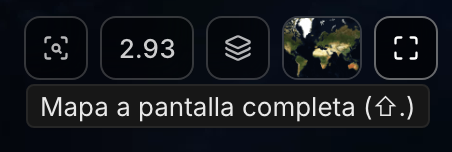
En una computadora, el número arriba a la derecha del mapa es el nivel de zoom (Nivel de zoom). Haz clic en él para ver los límites actuales del mapa.
En el panel Capas, una etiqueta como 12+ junto a una capa significa que solo se ve a partir de ese nivel de zoom.
Mostrar u ocultar el mapa y el panel
En una computadora:
- Mapa a pantalla completa (⇧.), las flechas arriba a la derecha del mapa (o Mayús+.), oculta el panel. Haz clic en Salir del mapa a pantalla completa (⇧.) para que vuelva.
- Ocultar mapa, el botón al final de la barra superior del panel, le da al panel toda la pantalla. Mostrar mapa trae el mapa de vuelta.
- Donde el panel flota sobre el mapa, el icono de panel en su borde lo pliega y lo trae de vuelta.
En un teléfono, según la página, arrastras el panel hacia arriba o hacia abajo sobre el mapa, o cambias con los botones de abajo de la pantalla. Esos botones todavía aparecen en inglés: Show Map muestra el mapa y Hide Map vuelve al panel.
El menú del clic derecho
En una computadora, haz clic derecho en una forma o un punto para abrir su menú. Según tu rol y el registro, tiene Editar (abre el formulario del registro), Descargar (consulta Descargar polígonos del mapa) y Eliminar (después de que lo confirmes).
En algunas aplicaciones, con una lista abierta, los editores y administradores pueden hacer clic derecho en el mapa para ver una opción como Crear Árbol aquí, con el nombre del tipo de registro de la lista y las coordenadas del lugar debajo. Abre el formulario de un registro nuevo en ese lugar.
Otros botones del mapa
- Capas activa y desactiva capas: consulta Activar capas del mapa y agregar fuentes.
- La miniatura de mapa junto a él cambia las imágenes: consulta Cambiar el mapa base.
- La leyenda arriba a la izquierda (en un teléfono, arriba en Capas) muestra tus capas de registros: consulta Leer la leyenda del mapa.
- Para los editores y administradores, ⊕ puede ofrecer opciones de dibujo cuando la aplicación las admite: consulta Dibujar un límite, una línea o un punto en el mapa.
- Sun Calculator (un sol, con el nombre en inglés), en algunas aplicaciones, muestra dónde está el sol sobre el mapa en la fecha y la hora que elijas.
Mientras dibujas una forma, los botones de arriba y la leyenda se ocultan hasta que terminas.