Corregir la ubicación de un registro en el mapa
Mueve un punto que está en el lugar equivocado, encuentra dónde corregir un límite o una línea, y qué hacer cuando una foto no tiene ubicación GPS.
Los editores y los administradores pueden corregir dónde está un registro en el mapa. Abre el registro y haz clic en Editar: el formulario muestra la ubicación actual del registro. Agregar, editar y eliminar registros explica las otras formas de abrir el formulario.
Mover un punto
En una computadora:
- En el formulario, haz clic en Cambiar ubicación.
- Haz clic en el lugar correcto del mapa. El formulario muestra las nuevas coordenadas junto a Capturado:.
- Haz clic en Actualizar seguido del tipo de registro, por ejemplo Actualizar Árbol, para guardar.
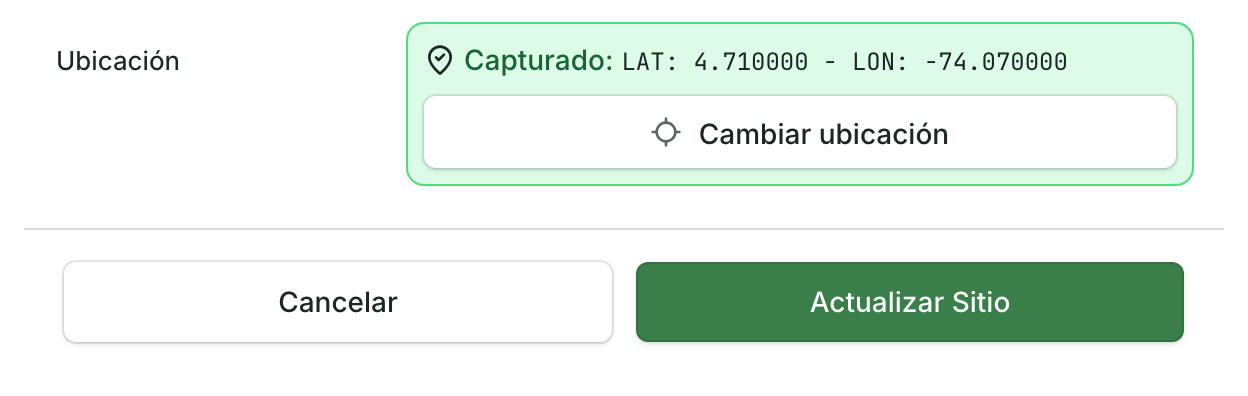
En un teléfono o una tableta el botón es Capturar punto GPS. Registra dónde está el teléfono en ese momento, no un lugar que elijas en el mapa:
- Ponte en el lugar correcto y toca Capturar punto GPS.
- Espera a que la precisión se estabilice y toca Capturar mejor punto.
- Toca Actualizar para guardar.
Qué significan los mensajes de precisión y cómo conseguir una lectura mejor: mira Tomar fotos y puntos GPS en el campo.
En un teléfono, si el campo lo permite, el formulario también muestra Pick point on map (todavía en inglés): tócalo y luego toca el lugar correcto del mapa. Si no, para poner un punto en un lugar donde no estás, usa una computadora.
Corregir un límite o una línea
Un límite o una línea se corrige en el mismo formulario. Editar Polígono (o Editar Línea) te deja mover sus esquinas; el botón dice Redibujar Polígono cuando la forma tiene huecos o varias partes. Para los pasos, y para volver a caminar un límite con tu teléfono, mira Dibujar un límite, una línea o un punto en el mapa.
Una foto sin ubicación GPS
La ubicación de una foto se guarda dentro del archivo (sus datos EXIF), y la escribe la cámara que la tomó. Muchas fotos la pierden: la cámara tenía la ubicación desactivada, o la foto se envió por una app de chat o se editó antes de subirla. Cuando una foto llega sin ella, la aplicación puede guardar una de reemplazo, como dónde estaba tu teléfono o la ubicación del registro, y el visor de fotos muestra esa. Sin ninguna ubicación, el visor de algunas aplicaciones muestra Sin GPS encima de la foto.
La aplicación no puede añadir una ubicación a una foto después. Lo que sí puedes hacer:
- Corregir la ubicación del propio registro, como se explica arriba. El registro queda en el lugar correcto del mapa aunque su foto no tenga ubicación.
- Conservar la ubicación la próxima vez. Lee por qué las fotos de campo pierden su ubicación GPS y qué son los datos de ubicación EXIF (en inglés).