Solucionar problemas comunes
Qué hacer cuando la app pide recargar, parece desactualizada, no carga una página o el mapa, falla la comprobación sin conexión o guarda trabajo sin enviar.
Busca abajo lo que ves y prueba su solución. Muchas soluciones empiezan en el menú del logo: toca el logo de tu aplicación, arriba a la izquierda.
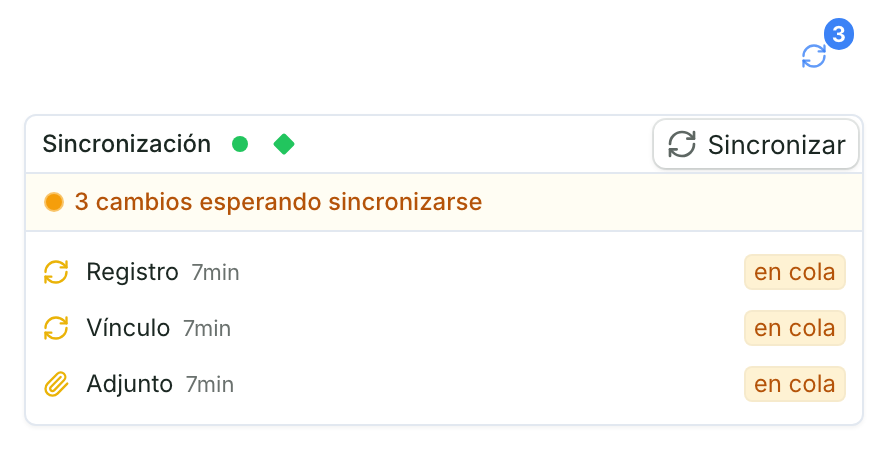
Si el icono de sincronización, arriba en la pantalla, muestra cambios esperando, no cierres sesión, no borres los datos de la app y no la reinstales: esos cambios todavía tienen que llegarnos. Mira Comprobar que tus cambios se sincronizaron.
Algunos textos de Configuración y de Depuración todavía aparecen en inglés; aquí los citamos tal como los verás.
"Nueva versión disponible"
Un mensaje azul, arriba a la izquierda, dice Nueva versión disponible.
- Toca Recargar app. La app se recarga con la versión más reciente.
- Para terminar primero lo que estás haciendo, toca Más tarde. El menú del logo muestra entonces Recargar app. Mientras se envían cambios, se suben archivos o no tienes conexión, Recargar app después de sincronizar está desactivado. Cuando vuelva a decir Recargar app, tócalo.
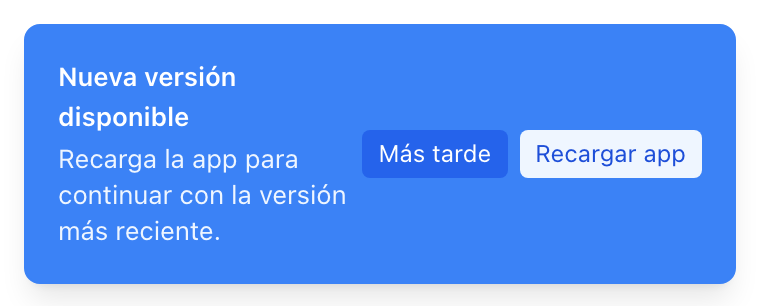
Si toda una pantalla dice Hay una nueva versión de la app disponible, toca Recargar app. Si no tienes conexión, la app pregunta ¿Recargar la app? Toca Seguir trabajando: es posible que la app no vuelva a abrirse hasta que te reconectes.
La app parece desactualizada
Si no aparecen los cambios de otras personas, comprueba que tienes conexión y deja que se envíen los cambios que esperan. Después toca Forzar recarga en el menú del logo para volver a cargar todo.
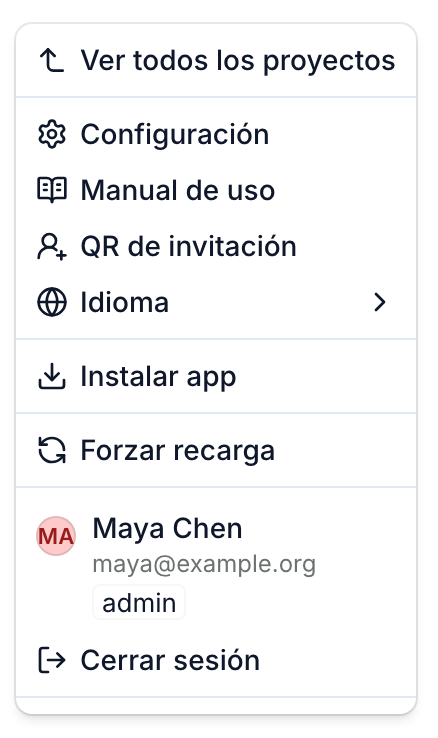
No todas las aplicaciones tienen esto: los administradores de las aplicaciones que traen registros de otro sistema también pueden tocar Sincronizar ahora en el menú del logo.
Una página o el mapa no cargan
- Si la pantalla dice Algo salió mal, toca Intentar de nuevo. Si no basta, toca Recargar app cuando aparezca.
- Si dice Estás sin conexión, vuelve a conectarte. El botón dice Esperando conexión hasta que lo hagas.
- Si el mapa dice Mapa no disponible, toca Intentar de nuevo. El resto de la página sigue funcionando.
La comprobación sin conexión no está toda en verde
En un teléfono, en las aplicaciones con el modo sin conexión activado, ejecuta Comprobación sin conexión desde el menú del logo mientras todavía tienes buena conexión. Cada línea que no está en verde dice qué hacer. Hazlo y toca Volver a comprobar. Si sigue sin decir Todo en verde., contáctanos antes de salir. Mira Recolectar datos sin conexión en el campo.
Mis cambios no se sincronizaron
Toca el icono de sincronización para abrir el panel de Sincronización. Cada cambio muestra su estado. Cuando tengas conexión y no haya una sincronización en curso, toca Sincronizar para enviar los cambios pendientes. Sin conexión, el botón no aparece. Nunca necesitas borrar un cambio ni volver a ingresarlo.
Envíanos el trabajo guardado en este dispositivo
Si este dispositivo todavía guarda trabajo que hiciste antes de que cambiara tu rol, o si te pedimos una copia, envíala desde este dispositivo:
- Abre el menú del logo y luego Configuración. En un teléfono, toca el botón del menú lateral junto al título de la página. ¿No hay botón y ves No access to this settings section? Contáctanos.
- Los visualizadores eligen Recuperación de capturas locales. Los editores y administradores eligen Depuración y bajan hasta Local capture recovery.
- Toca Subir a la nube, y también Subir sin atribución si puedes.
Un mensaje confirma la subida; el trabajo también sigue en este dispositivo. Contáctanos y conserva la app y sus datos hasta que te confirmemos que lo tenemos.
Datos para el soporte
En la app RS Field, los editores y administradores encuentran App version y Build number en App info, dentro de Depuración, al final del menú lateral de Configuración. Inclúyelos cuando nos contactes.
No veo un tipo de registro, una página o un botón
Lo que ves depende de tu rol y de cómo está configurada tu aplicación, y algunos elementos del menú no aparecen en un teléfono: prueba en una computadora. Para cambiar tu rol, pídeselo a un administrador de tu aplicación: mira Agregar usuarios y elegir sus roles.
El punto GPS es impreciso
Si el botón dice Comprobar permisos de GPS, tócalo y permite la ubicación precisa. Si no, dale al teléfono un minuto con vista al cielo. Mira Tomar fotos y puntos GPS en el campo.
Pedir ayuda
Manual de uso, en el menú del logo, abre estas guías. ¿Sigues con el problema? Contáctanos con la página en la que estabas, lo que tocaste y el mensaje exacto. Para un cambio que no se sincronizó, tócalo en el panel de Sincronización, toca Copiar detalles y pégalo en tu mensaje.