Orientarte en la Configuración
Para qué sirve cada sección de la Configuración, quién la ve y qué guía la explica, desde tu cuenta hasta personas, equipos, capas del mapa y tipos de registro.
La Configuración reúne tu cuenta, quién puede usar tu aplicación y cómo están organizados sus datos. Todos pueden abrirla, pero lo que ves depende de tu rol.
Algunos textos de la Configuración todavía aparecen en inglés; aquí los citamos tal como los verás.
Abre la Configuración
- Haz clic en el logo de tu aplicación, arriba a la izquierda.
- Haz clic en Configuración.
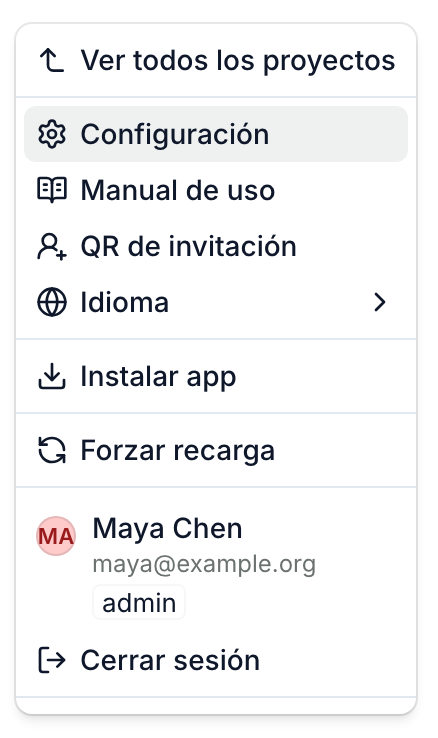
- Haz clic en una sección del menú lateral, a la izquierda. En un teléfono, toca primero el botón del menú lateral junto al título de la página.
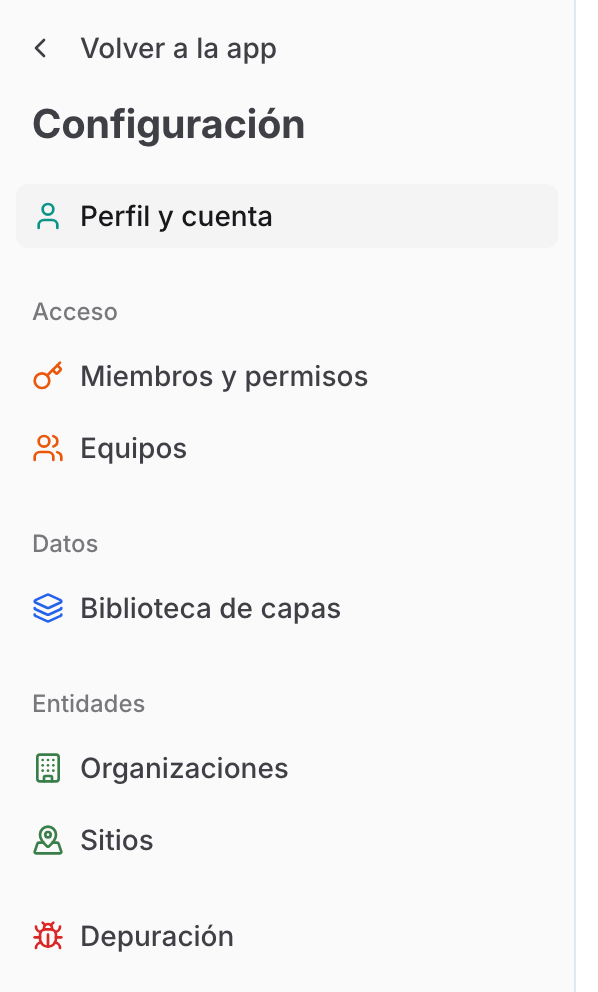
Los administradores llegan a Miembros y permisos, los editores a Formularios y los visualizadores a Perfil y cuenta. Volver a la app, arriba del menú lateral, te lleva de vuelta.
Tu cuenta
Todos ven Perfil y cuenta: tu nombre, tu correo y Delete account (eliminar la cuenta). Para tu idioma y para cerrar sesión, consulta Cambiar el idioma, cerrar sesión o eliminar tu cuenta.
Personas
Solo los administradores ven el grupo Acceso.
- Miembros y permisos: quién puede abrir tu aplicación, con qué rol, y tus enlaces de invitación. Consulta Agregar usuarios y elegir sus roles e Invitar personas con un enlace o un código QR.
- Equipos: grupos de personas con nombre. Consulta Agrupar personas en equipos.
Capas del mapa y datos
Los editores y administradores ven el grupo Datos. No todas las aplicaciones tienen todas las secciones: si no ves alguna, pregúntanos.
- Biblioteca de capas: las capas del mapa que tu equipo subió desde archivos, incluidas las que aún se están procesando. Aquí puedes cambiarles el nombre o borrarlas. Para agregar una, consulta Activar capas del mapa y agregar fuentes.
- Arquitectura de datos: un diagrama de tus tipos de registro y de cómo se conectan. Activa Todos los campos para ver todos los campos.
- Flujo de encuestas: un diagrama de las encuestas de tu aplicación, etapa por etapa.
- Formularios: los formularios con los que tu aplicación recoge datos.
- Exportar: solo para administradores, en algunas aplicaciones. Request backup te envía por correo un enlace de descarga de un .zip con los archivos guardados en la aplicación. El enlace funciona durante 24 horas.
- Destinos de datos: las hojas de Google Sheets configuradas para recibir tus registros. Cuando tienen seguimiento de sincronización automática, también muestran su estado y la última escritura correcta.
Tipos de registro
En Entidades, los editores y administradores ven una entrada por cada tipo de registro al que su rol tiene acceso, por ejemplo Árboles y Sitios. Haz clic en una para ver sus campos. En algunas aplicaciones, los administradores también pueden agregar un tipo de registro con New entity.
Problemas con la aplicación en este dispositivo
Para la versión de la aplicación en este dispositivo, o el trabajo guardado en él que todavía no nos llegó, consulta Solucionar problemas comunes.
Si una sección dice que no tienes acceso
No access to this settings section significa que tu rol no incluye esa sección. Pide a un administrador de tu aplicación que cambie tu rol: consulta Agregar usuarios y elegir sus roles.
Los editores también lo ven cuando la Configuración se abre en una aplicación sin formularios: haz clic en una sección del menú lateral. En un teléfono, esa pantalla no tiene el botón del menú lateral, así que abre la Configuración en una computadora.